Корзина
0

Скриншоты
Описание
Технические данные
- Опубликовано:
- 10.03.2026
- Версия:
- 1.0.17
- Установлено:
- Менее 50 раз
- Подходящие редакции:
- «Малый бизнес», «Бизнес»
- Адаптивность:
- Нет
- Поддержка Композита:
- Нет
- Совместимо с Сайты24
- Нет
Пользовательское соглашение
Описание
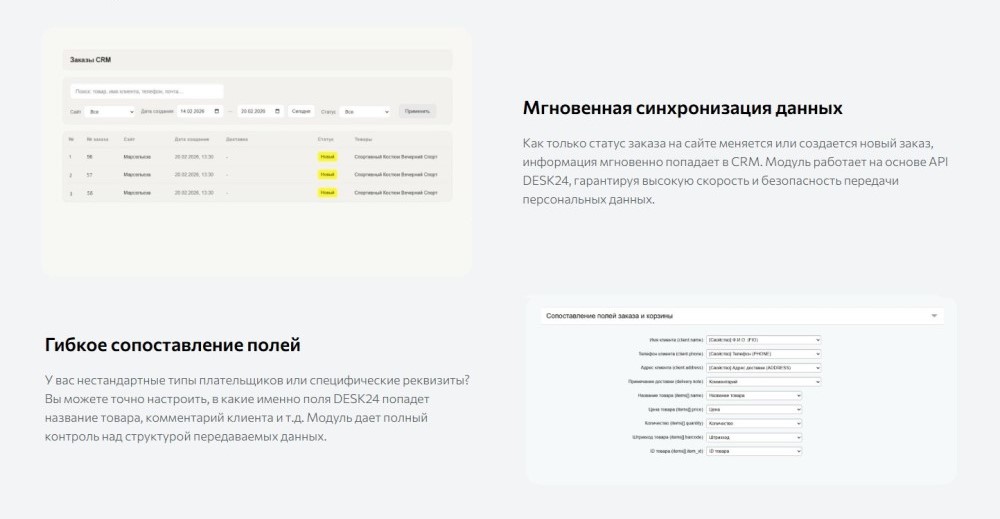

 |  |
При возникновении вопросов обращайтесь в поддержку.
Отзывы (0)
Обсуждения (0)
Авторизуйтесь , чтобы оставить отзыв или задать вопрос разработчику.
Здесь пока никто ничего не написал. Будьте первым.
Установка
Установка модуля
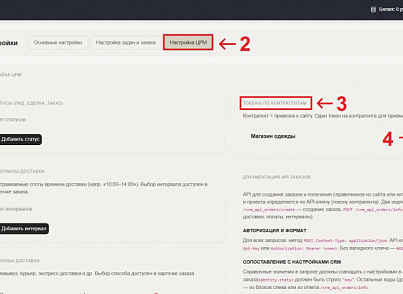
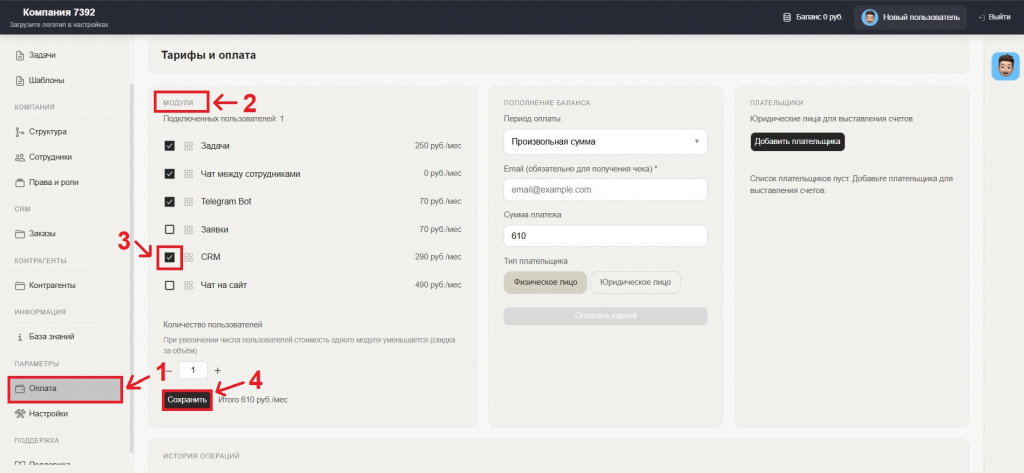
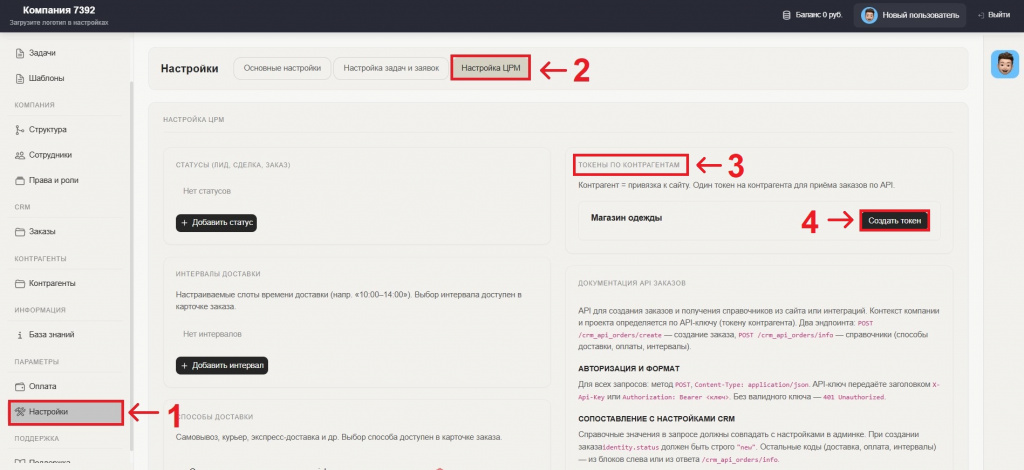
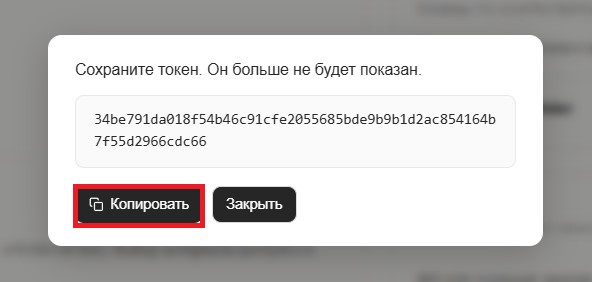
1. Перейдите в раздел «Оплата» https://lk.desk24.ru/payment/ и убедитесь, что у вас подключена CRM в карточке «Модули». Если нет, подключите её, проставив галочку в нужной строке, и нажмите кнопку «Сохранить».
Настройка в Битрикс
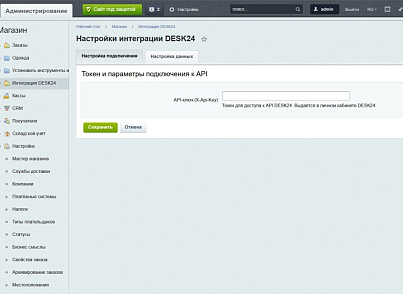
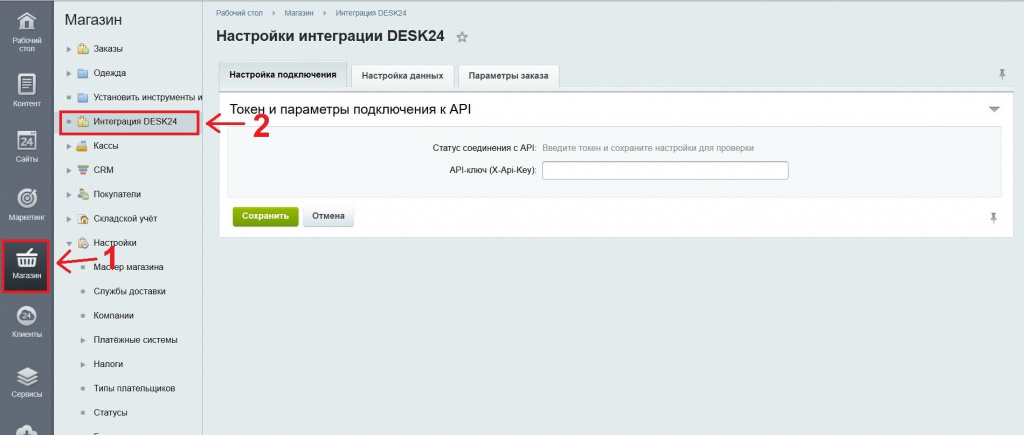
1. Перейдите в раздел Магазин ⭢ Интеграция DESK24.
1. Установите модуль из Marketplace в Битрикс.
2. Перейдите в раздел Marketplace ⭢ Установленные решения.
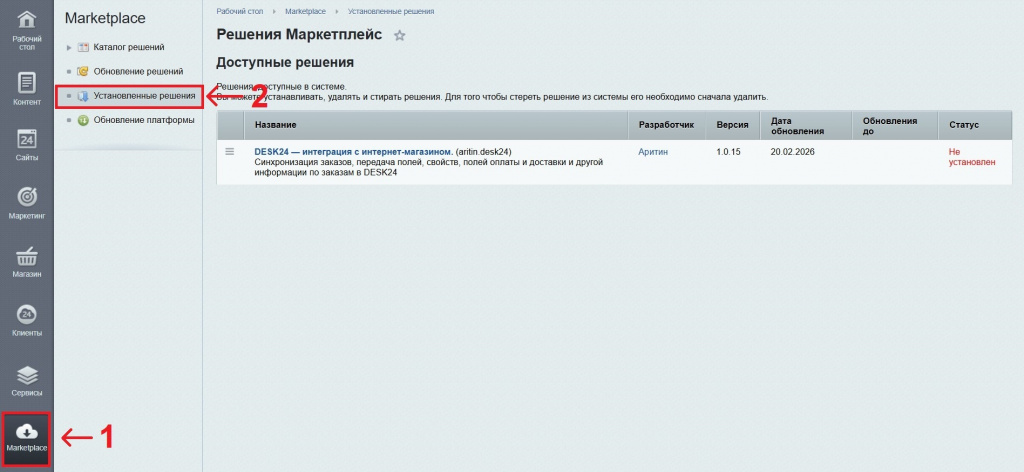
3. Найдите в списке «DESK24 — интеграция с интернет-магазином».
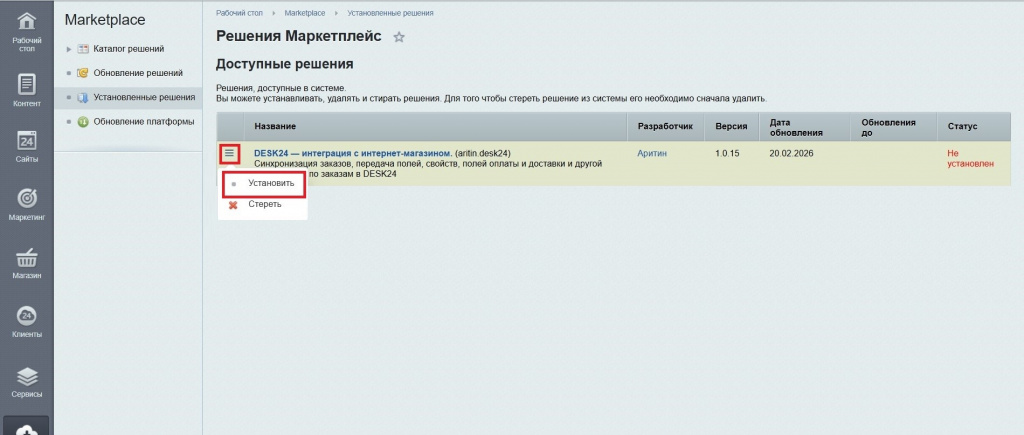
4. Нажмите на три полоски слева, в выпадающем списке выберите «Установить».
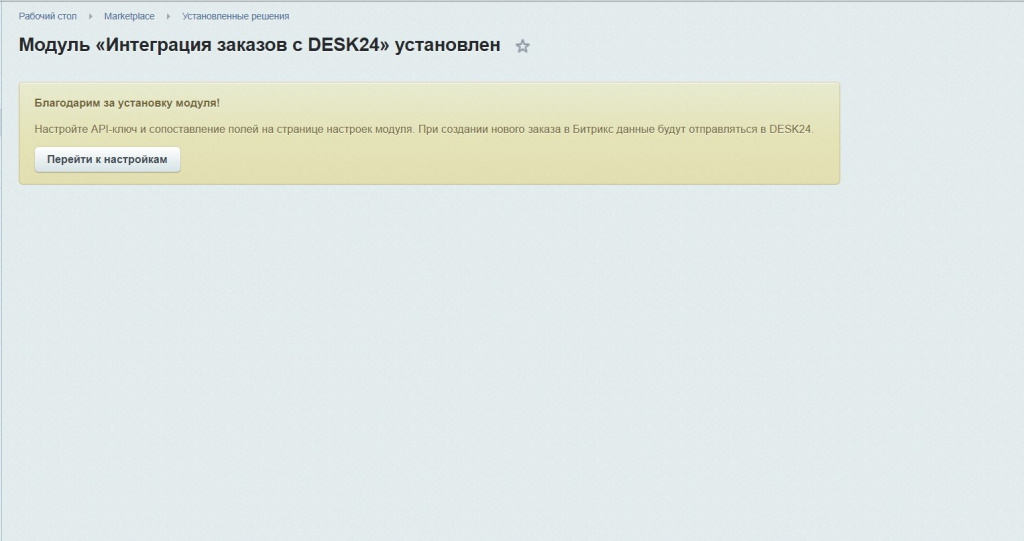
5. После окончания установки вы увидите соответствующее сообщение.
1. Перейдите в раздел «Оплата» https://lk.desk24.ru/payment/ и убедитесь, что у вас подключена CRM в карточке «Модули». Если нет, подключите её, проставив галочку в нужной строке, и нажмите кнопку «Сохранить».
Настройка в Битрикс
1. Перейдите в раздел Магазин ⭢ Интеграция DESK24.
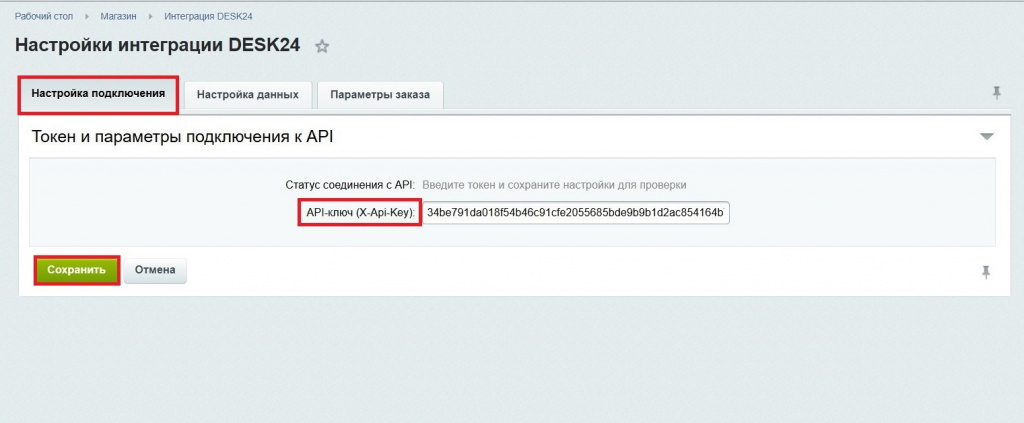
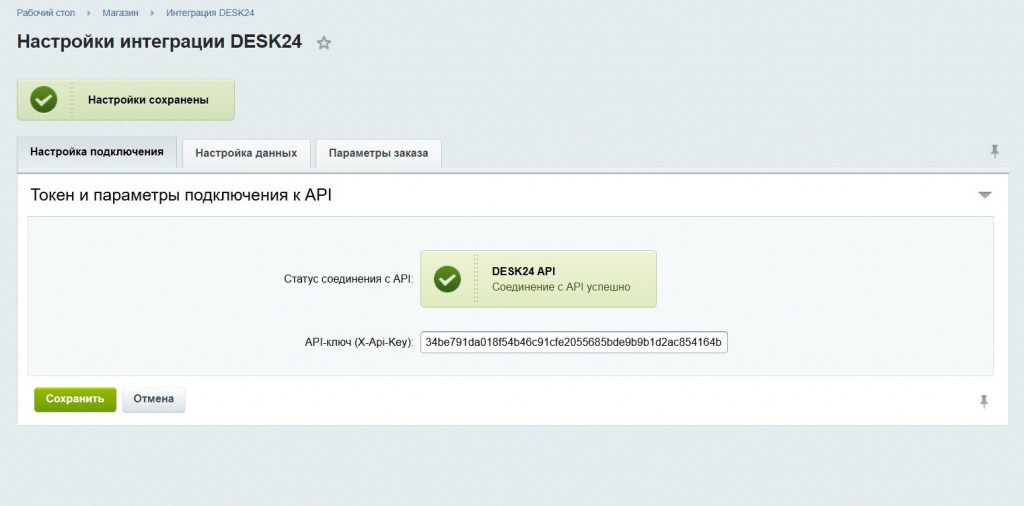
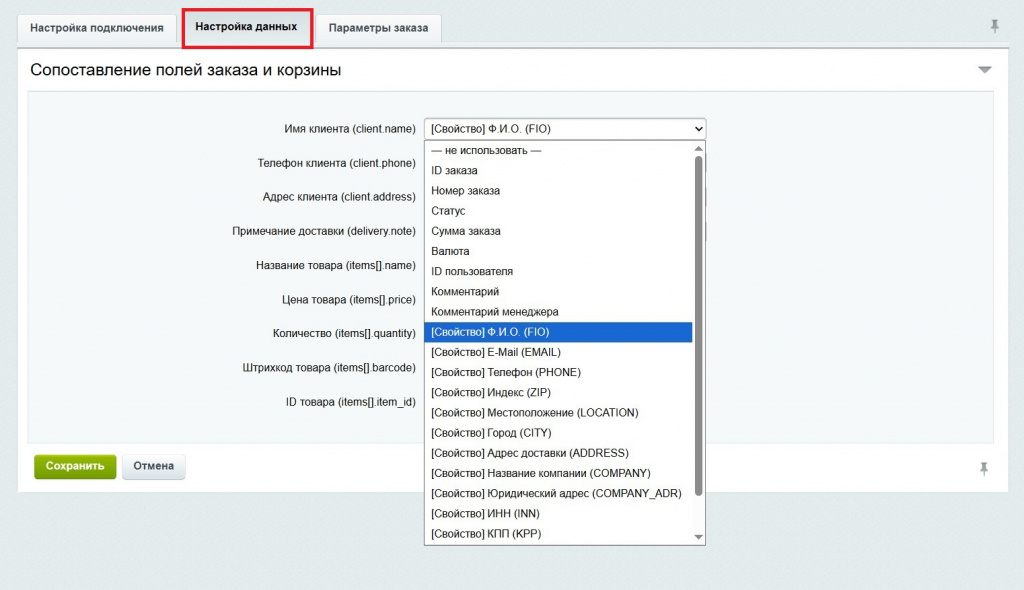
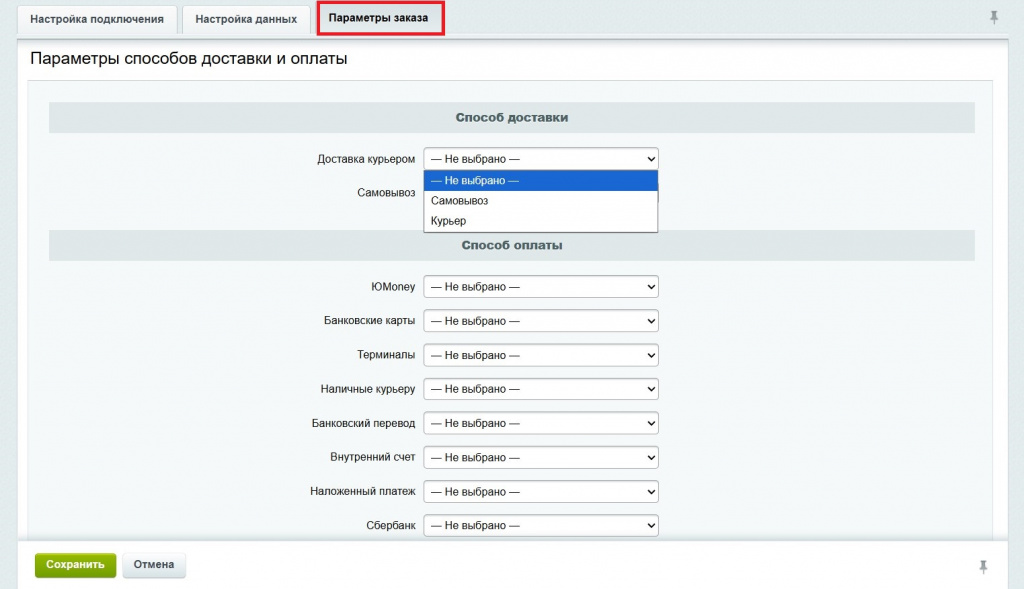
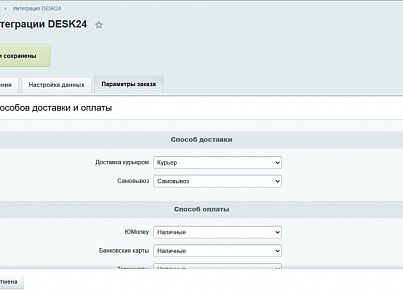
6. После настройки всех методов, нажмите кнопку «Сохранить».
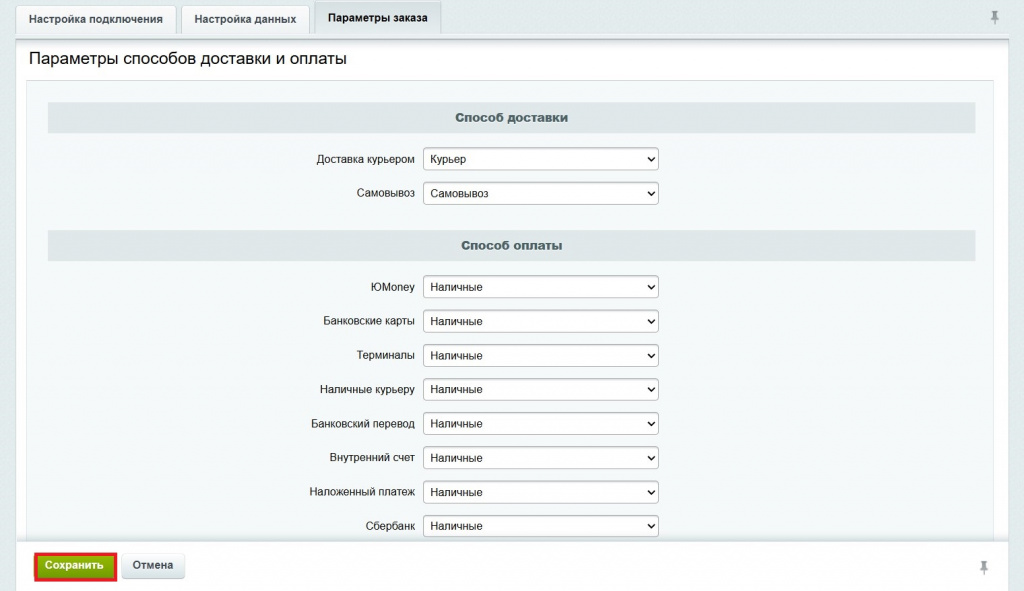
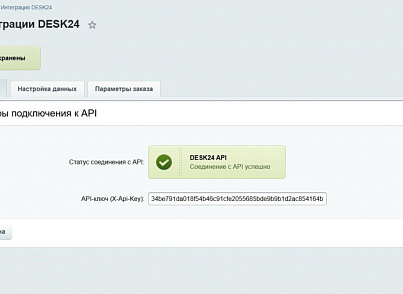
7. После успешного сохранения вы увидите соответствующее сообщение.
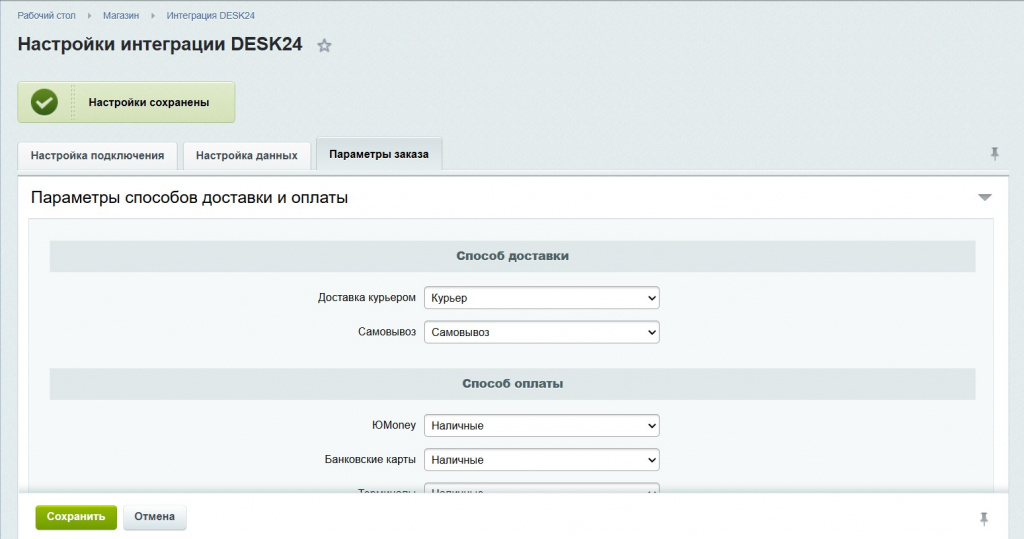
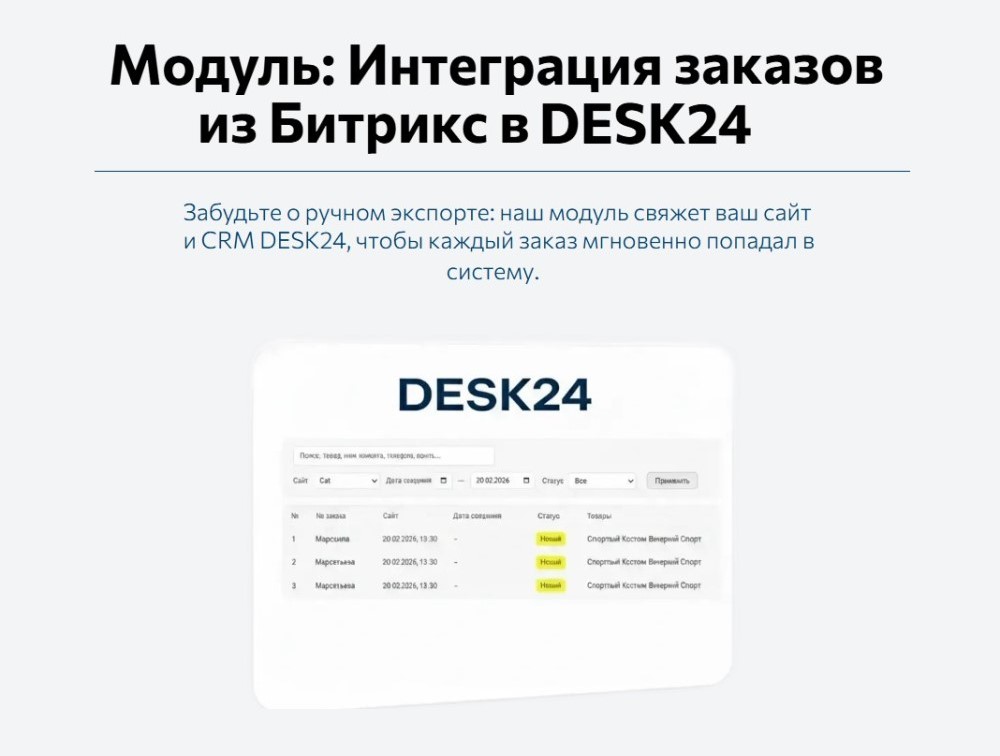
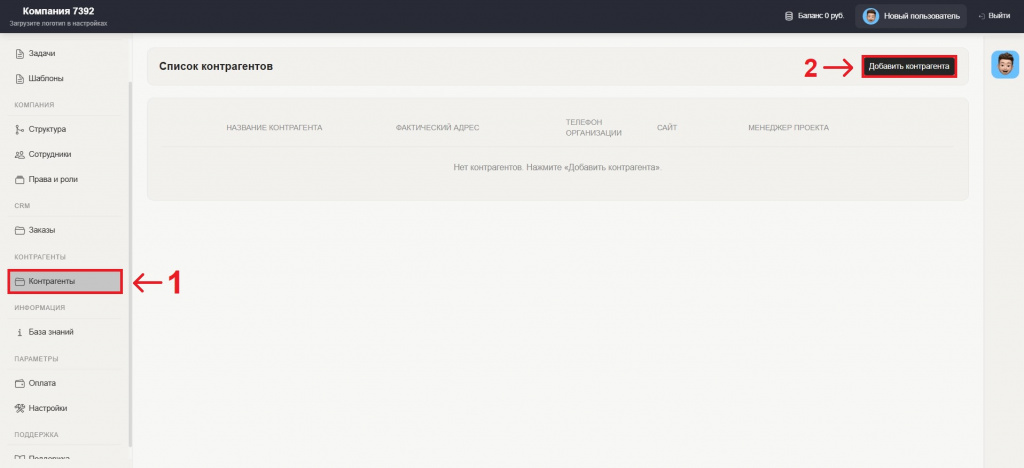
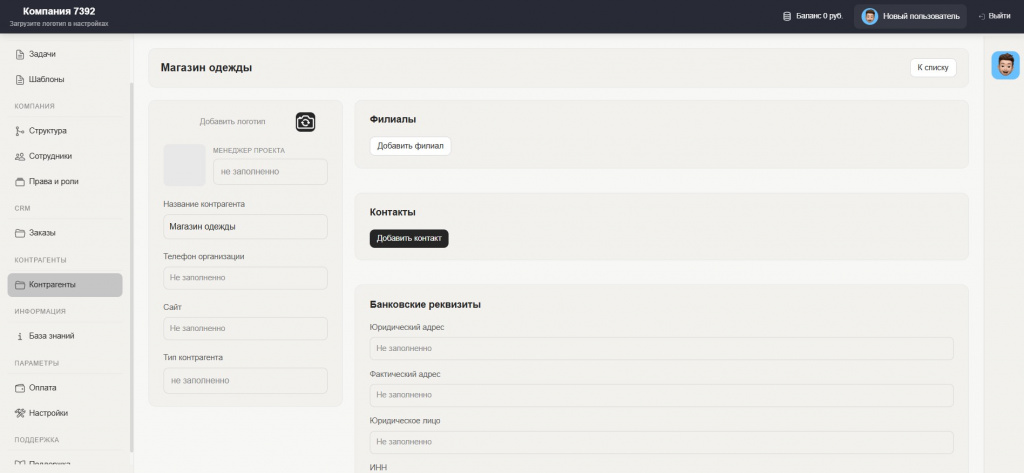
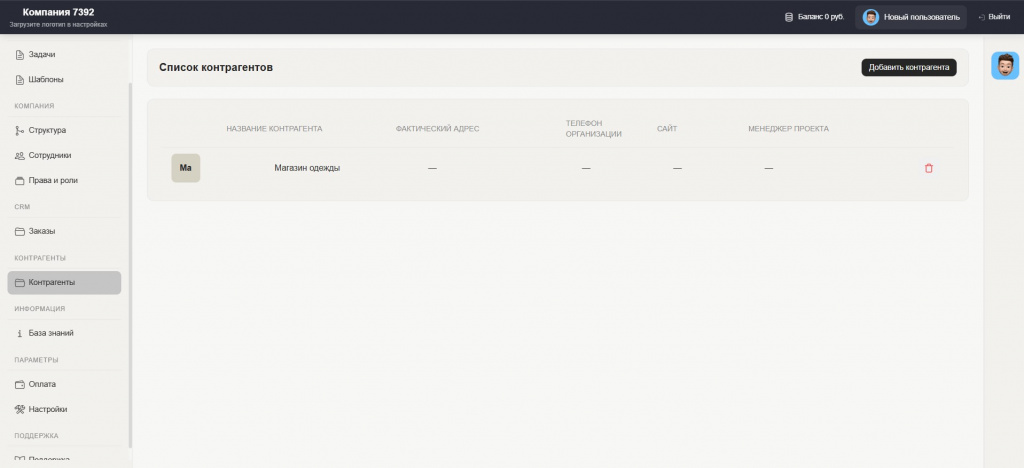
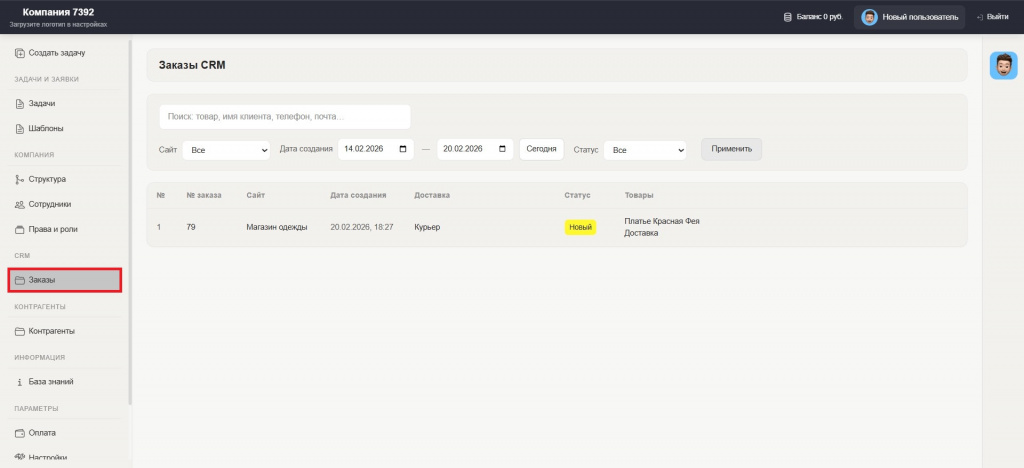
8. После всех настроек заказы начнут интегрироваться из Битрикс в ваш DESK24. Чтобы просмотреть список заказов перейдите в раздел «Заказы» https://lk.desk24.ru/crm/orders/ в DESK24.
Поддержка
Поддержка: https://aritin.ru/support/
Поддержка в Telegram: @aritin_support
Электронная почта: info@aritin.ru
При возникновении вопросов обращайтесь в поддержку.
Поддержка в Telegram: @aritin_support
Электронная почта: info@aritin.ru
При возникновении вопросов обращайтесь в поддержку.
Другие решения разработчика

1С-Битрикс
http://www.1c-bitrix.ru
Общие вопросы
info@1c-bitrix.ru
Приобретение и лицензирование продуктов:
sales@1c-bitrix.ru
Маркетинг/мероприятия/PR
marketing@1c-bitrix.ru
Партнерская программа
partners@1c-bitrix.ru
Мы работаем с 10:00 до 19:00 по московскому времени.

© 2001-2026 «Битрикс», «1С-Битрикс». Работает на 1С-Битрикс: Управление сайтом.