Корзина
0
Скриншоты

Описание
Технические данные
- Опубликовано:
- 18.11.2022
- Обновлено:
- 02.02.2026
- Версия:
- 1.3.5
- Установлено:
- Менее 50 раз
- Подходящие редакции:
- «Корпоративный портал», «Энтерпрайз», «Интернет-магазин + CRM»
- Адаптивность:
- Нет
- Поддержка Композита:
- Нет
- Совместимо с Сайты24
- Нет
Пользовательское соглашение
Описание
Общие сведения
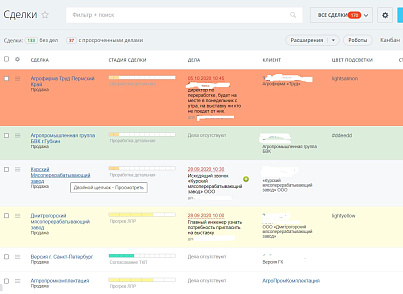
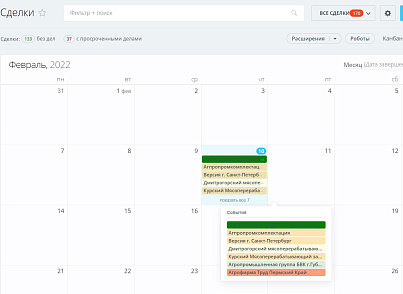
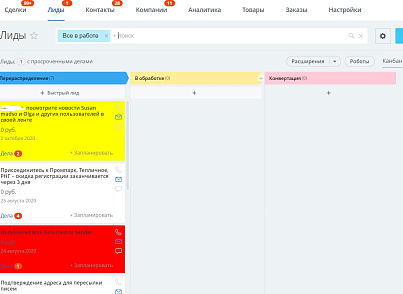
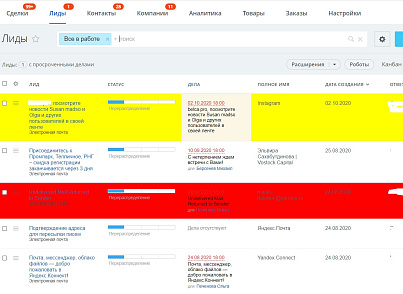
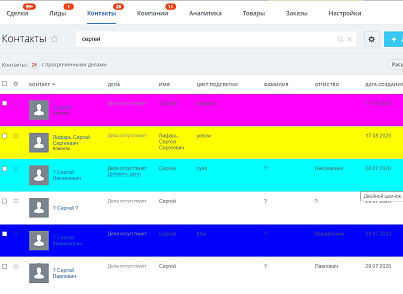
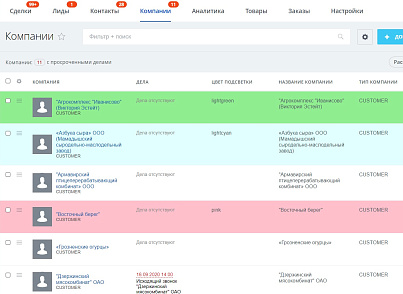
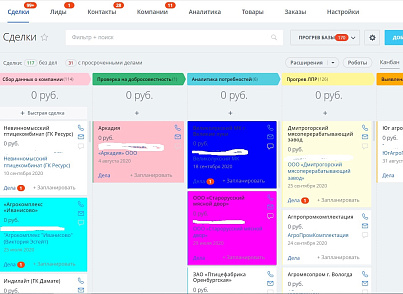
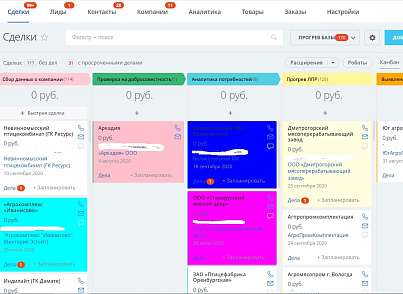
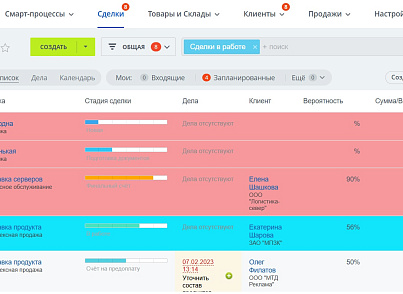
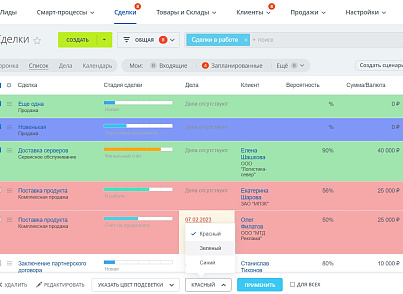
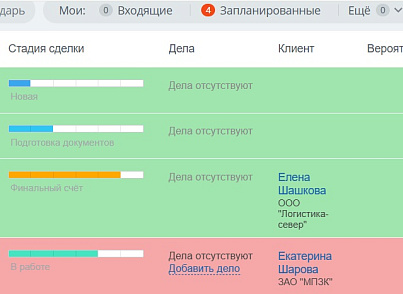
Функционал модуля позволяет подсвечивать (раскрашивать) карточки сущностей CRM (лиды, контакты, сделки, компании и смарт-процессы) во всех представлениях («Список», «Воронки» («Канбан»), «Дела» и «Календарь»). На рисунках ниже показаны подсвеченные карточки сделок в разных представлениях.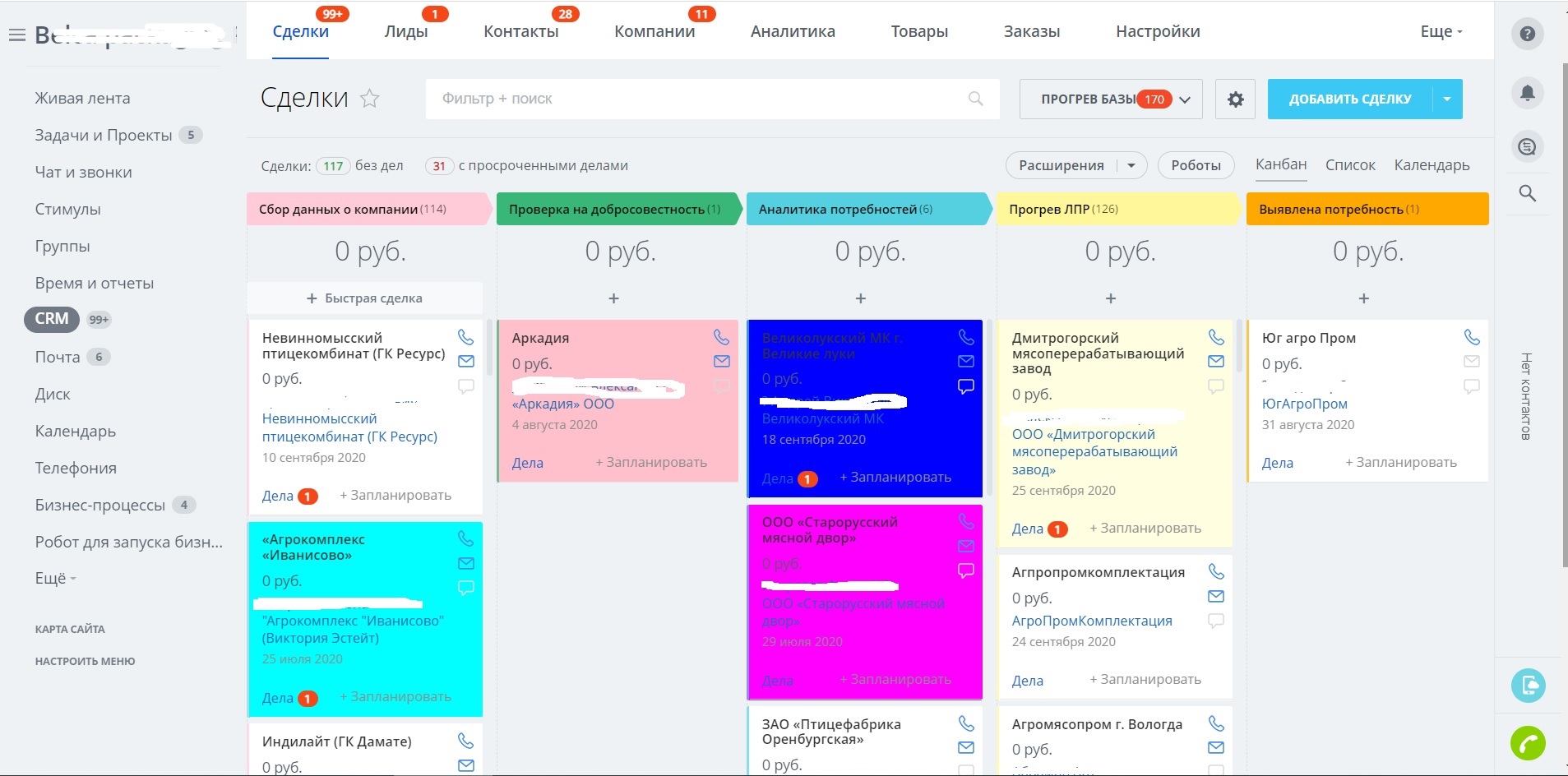
Рис. 1 - Пример отображения подсвеченных карточек сделок в представлении «Канбан»
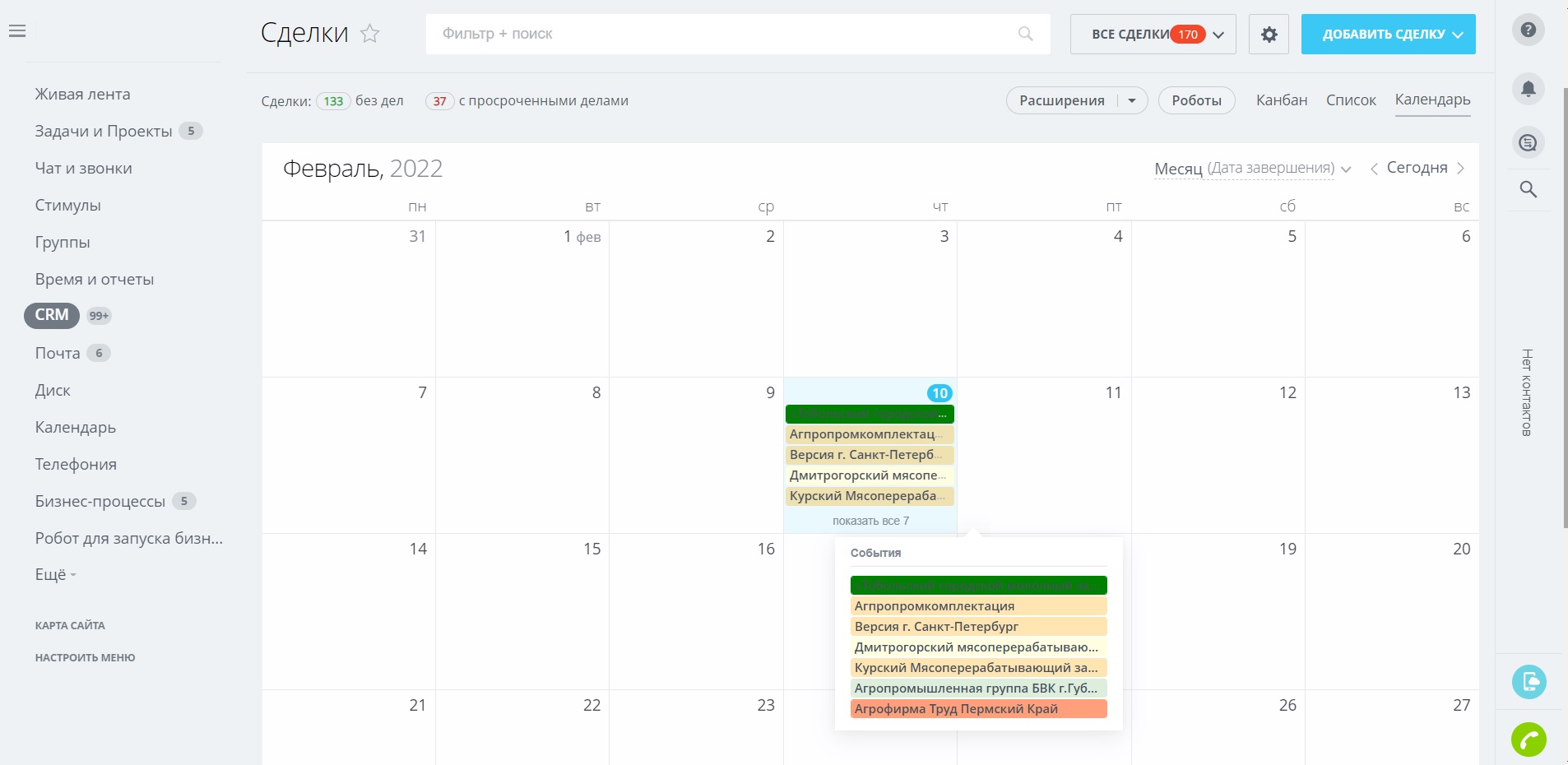
Рис. 2 - Пример отображения подсвеченных карточек сделок в представлении «Календарь»
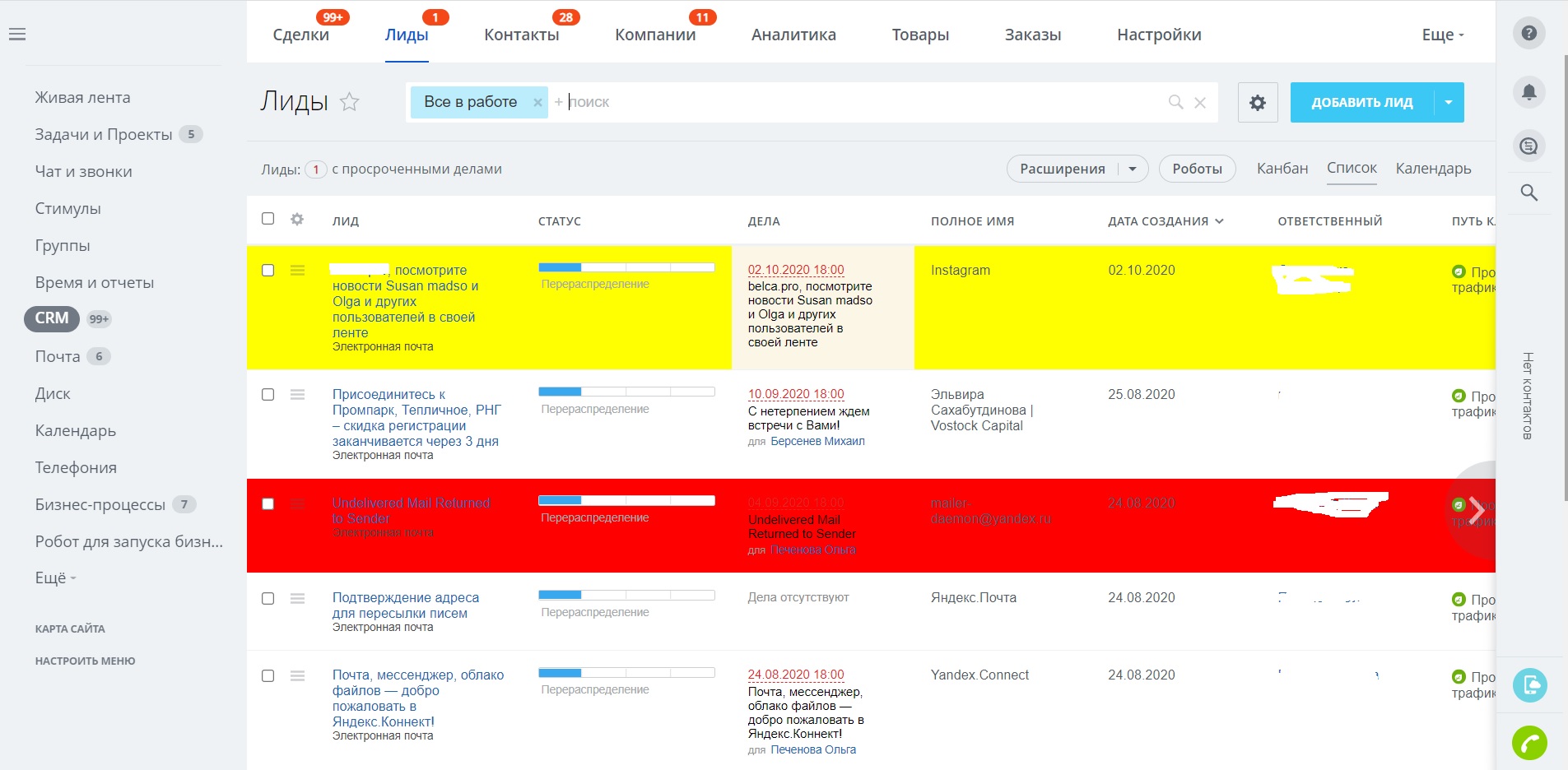
Рис. 3 - Пример отображения подсвеченных карточек сделок в представлении «Список»Начиная с релиза 1.2 появилась возможность подсветки карточек смарт-процессов вне раздела CRM (рабочие столы Битрикс24), а с релиза 1.3 - использования полей следующих типов для хранения данных о цветах подсветки карточек CRM:
Подсветка карточек CRM с использованием поля типа «Строка»
Для подсветки карточек CRM необходимо записать значение кода цвета подсветки в соответствующее поле типа «Строка» экземпляра сущности CRM (подсвечиваются только те карточки, у которых поля содержат значения кодов в формате HEX или в формате кодов цветов, например, «yellow», «green», «cyan», «lightsalmon» и т.д.).
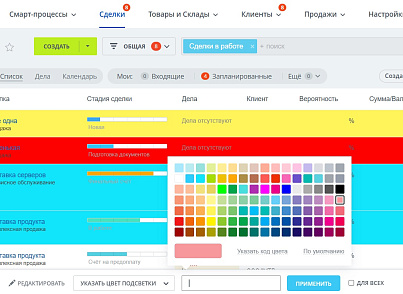
Смена цвета подсветки осуществляется при обновлении страницы после того, как в поле был задан другой код подсветки. Существует возможность смены цвета подсветки сразу у нескольких сделок в представлении «Список»: реализован пункт меню в множественные действия «Указать цвет подсветки», по нажатию на который осуществляется показ поля для ввода кода цвета в формате HEX. Для смены цвета подсветки сразу у нескольких сделок необходимо выполнить следующие действия:
Подсветка карточек CRM с использованием поля типа «Список»
Для подсветки карточек CRM необходимо записать значение кода цвета подсветки в соответствующее поле типа «Список» экземпляра сущности CRM (подсвечиваются только те карточки, у которых поля содержат значения элементов списка). Существует возможность смены цвета подсветки сразу у нескольких сделок в представлении «Список»:
добавлен пункт меню в множественные действия «Указать цвет подсветки», по нажатию на который осуществляется показ поля для выбора цвета подсветки из элементов списка. Для смены цвета подсветки сразу у нескольких сделок необходимо выполнить следующие действия:
Активити «Запись кода цвета»
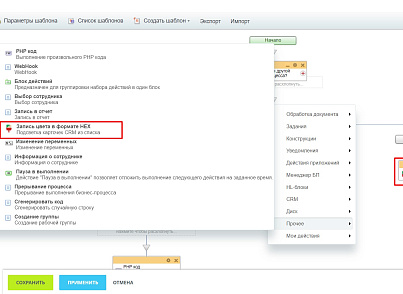
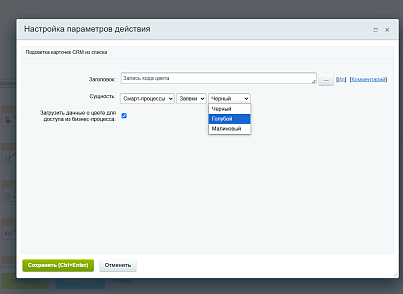
Активити «Запись кода цвета» доступно для создания шаблонов бизнес-процессов. При использовании данного активити возможно выбирать нужный цвет подсветки. Активити возвращает выбранный код цвета в дополнительных результатах, тем самым исключается необходимость поиска кодов цвета подсветки на сторонних ресурсах.
В журнале экземпляра сущности CRM реализована возможность публикации кода цвета при прохождении бизнес-процесса, содержащее активити «Запись кода цвета».
Функционал модуля позволяет подсвечивать (раскрашивать) карточки сущностей CRM (лиды, контакты, сделки, компании и смарт-процессы) во всех представлениях («Список», «Воронки» («Канбан»), «Дела» и «Календарь»). На рисунках ниже показаны подсвеченные карточки сделок в разных представлениях.
Рис. 1 - Пример отображения подсвеченных карточек сделок в представлении «Канбан»
Рис. 2 - Пример отображения подсвеченных карточек сделок в представлении «Календарь»
Рис. 3 - Пример отображения подсвеченных карточек сделок в представлении «Список»
- список;
- строка.
Подсветка карточек CRM с использованием поля типа «Строка»
Для подсветки карточек CRM необходимо записать значение кода цвета подсветки в соответствующее поле типа «Строка» экземпляра сущности CRM (подсвечиваются только те карточки, у которых поля содержат значения кодов в формате HEX или в формате кодов цветов, например, «yellow», «green», «cyan», «lightsalmon» и т.д.).
Смена цвета подсветки осуществляется при обновлении страницы после того, как в поле был задан другой код подсветки. Существует возможность смены цвета подсветки сразу у нескольких сделок в представлении «Список»: реализован пункт меню в множественные действия «Указать цвет подсветки», по нажатию на который осуществляется показ поля для ввода кода цвета в формате HEX. Для смены цвета подсветки сразу у нескольких сделок необходимо выполнить следующие действия:
- отметить флажком поля тех карточек, цвет которых следует изменить;
- нажать на кнопку «Выберите действия», как показано на рисунке 3;
- выбрать в меню групповых действий пункт «Указать цвет подсветки» - отобразится поле для ввода кода цвета, как показано на рисунке ниже.
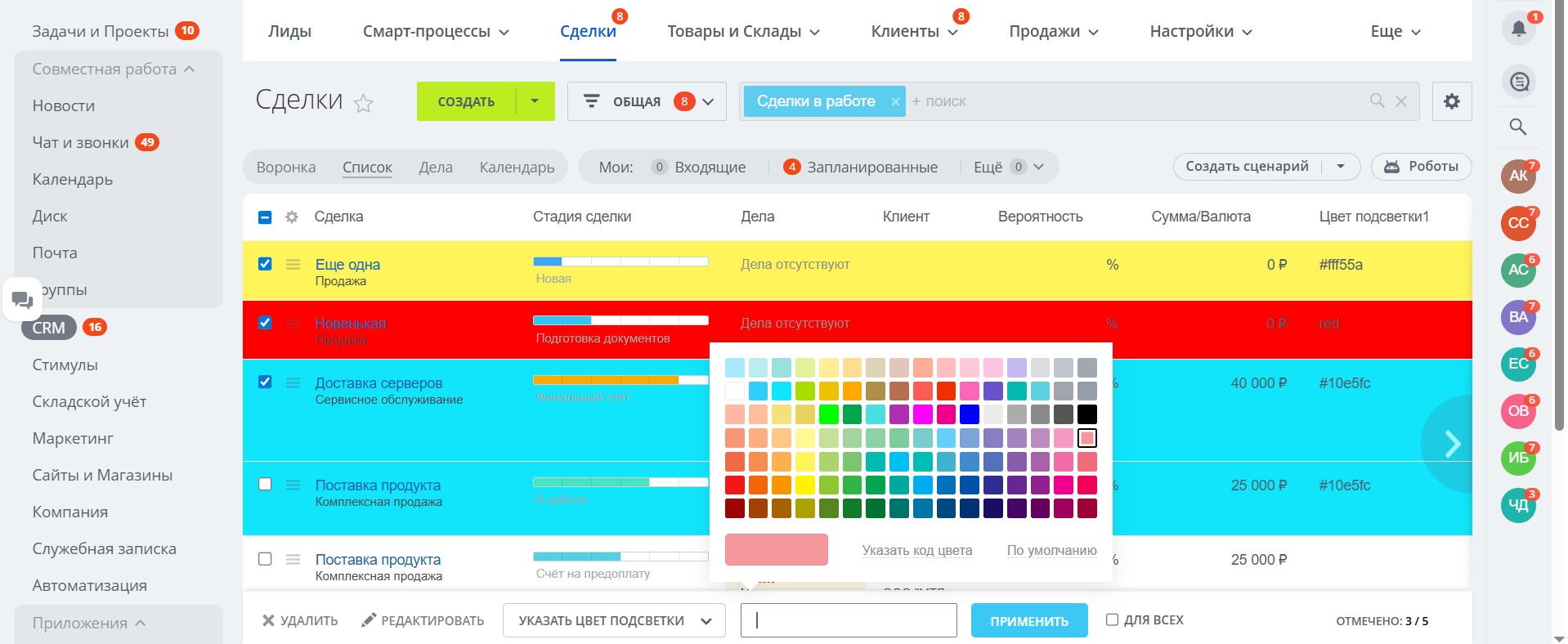
Рис. 4 - Пример отображения поля «Код цвета подсветки» - нажать на поле «Код цвета подсветки». В результате данных действий будет открыто диалоговое окно «Цвет подсветки», как показано на рисунке выше;
- выбрать необходимый цвет подсветки;
- нажать на кнопку «Применить» - выбранные карточки подсветятся выбранным цветом, как показано на рисунке ниже.
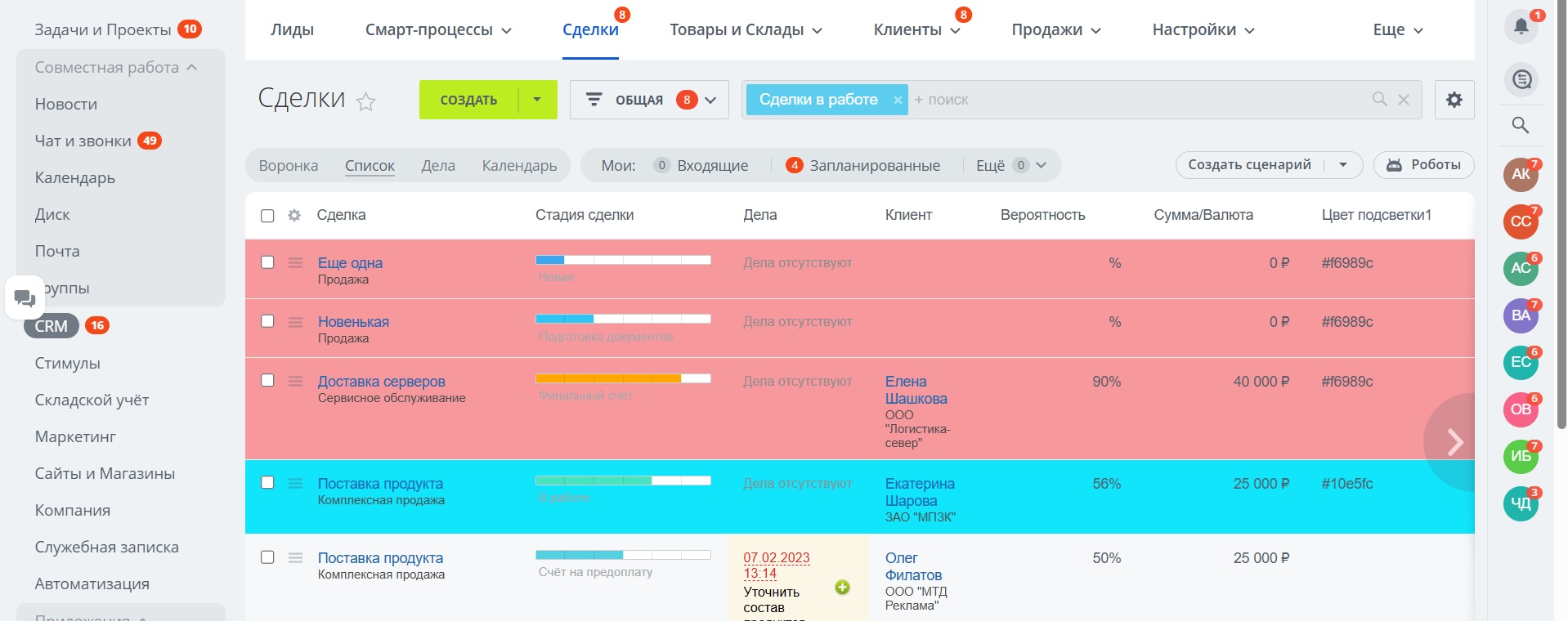
Рис. 5 - Пример отображения карточек подсвеченных сделок в результате применения групповых действий по подсветке
Подсветка карточек CRM с использованием поля типа «Список»
Для подсветки карточек CRM необходимо записать значение кода цвета подсветки в соответствующее поле типа «Список» экземпляра сущности CRM (подсвечиваются только те карточки, у которых поля содержат значения элементов списка). Существует возможность смены цвета подсветки сразу у нескольких сделок в представлении «Список»:
добавлен пункт меню в множественные действия «Указать цвет подсветки», по нажатию на который осуществляется показ поля для выбора цвета подсветки из элементов списка. Для смены цвета подсветки сразу у нескольких сделок необходимо выполнить следующие действия:
- отметить флажком поля тех карточек, цвет которых следует изменить;
- нажать на кнопку «Выберите действия», как показано на рисунке 3;
- выбрать в меню групповых действий пункт «Указать цвет подсветки» - отобразится поле для ввода кода цвета, как показано на рисунке ниже.
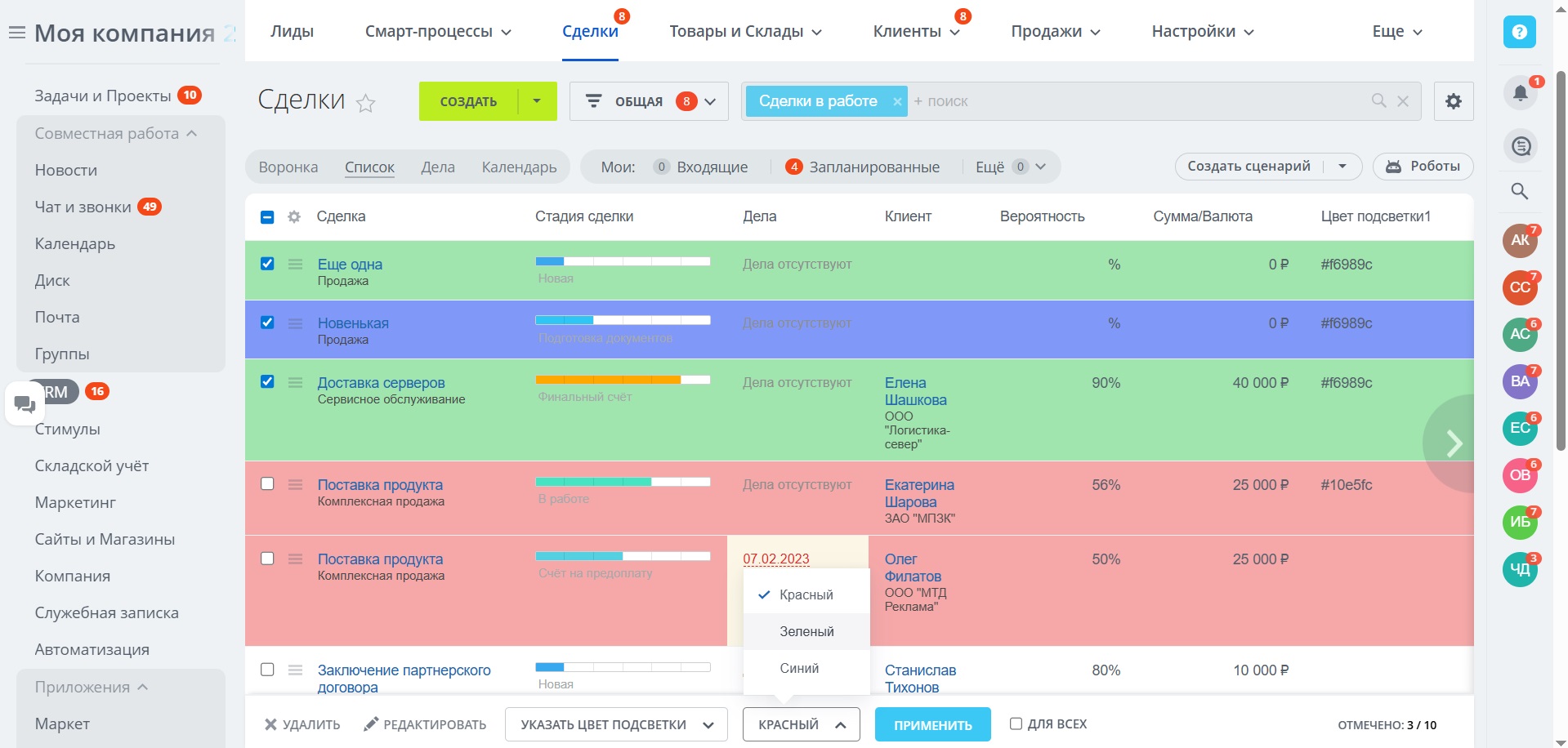
Рис. 6 - Пример отображения поля «Код цвета подсветки» - нажать на поле «Код цвета подсветки». В результате данных действий будет открыто диалоговое окно «Цвет подсветки», как показано на рисунке выше;
- выбрать необходимый цвет подсветки;
- нажать на кнопку «Применить» - выбранные карточки подсветятся выбранным цветом, как показано на рисунке ниже.
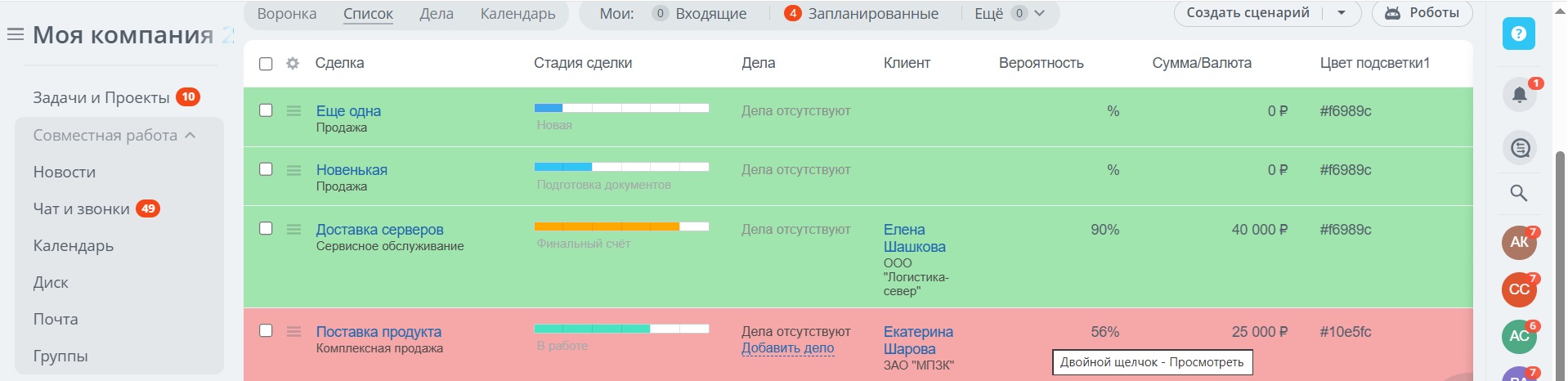
Рис. 7 - Пример отображения карточек подсвеченных сделок в результате применения групповых действий по подсветке
Активити «Запись кода цвета» доступно для создания шаблонов бизнес-процессов. При использовании данного активити возможно выбирать нужный цвет подсветки. Активити возвращает выбранный код цвета в дополнительных результатах, тем самым исключается необходимость поиска кодов цвета подсветки на сторонних ресурсах.
В журнале экземпляра сущности CRM реализована возможность публикации кода цвета при прохождении бизнес-процесса, содержащее активити «Запись кода цвета».
Отзывы (1)
Обсуждения (1)
Авторизуйтесь , чтобы оставить отзыв или задать вопрос разработчику.
6 февраля 2023 14:13
8 февраля 2023 12:09
Что нового
| 1.3.5 (02.02.2026) |
|
| 1.3.4 (27.01.2026) |
|
| 1.3.3 (27.01.2026) |
|
| 1.3.2 (23.01.2026) |
|
| 1.3.1 (23.01.2026) |
|
| 1.3.0 (19.12.2024) |
|
| 1.2.2 (12.04.2024) |
|
| 1.2.1 (09.04.2024) |
|
| 1.2.0 (09.04.2024) |
|
| 1.1.7 (07.11.2023) |
|
| 1.1.6 (09.09.2023) |
|
| 1.1.5 (15.08.2023) |
|
| 1.1.4 (14.08.2023) |
|
| 1.1.3 (15.05.2023) |
|
| 1.1.2 (05.05.2023) |
|
| 1.1.1 (03.05.2023) |
|
| 1.0.1 (08.02.2023) | Скорректированы ошибки на версии PHP 8.1. |
Установка
Внимание!!! Решение не может быть установлено, если в системе отсутствует установленный модуль «CRM».
Установка модуля
Для установки модуля необходимо выполнить следующие действия:
Настройки модуля расположены в административной части портала по пути Настройки -> Настройки продукта -> Настройки модулей -> Подсветка карточек CRM и представлены на следующих вкладках:
Установка модуля
Для установки модуля необходимо выполнить следующие действия:
- перейти в раздел «Маркетплейс» в административной части сайта;
- найти решение «Подсветка карточек CRM» в перечне решений сайта;
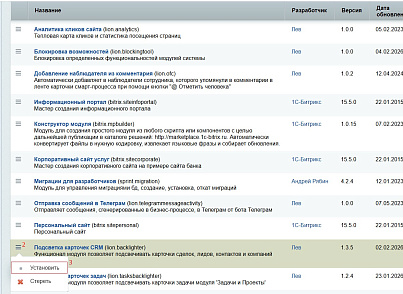
- нажать в меню с названием решения кнопку «Установить», как показано на рисунке ниже.
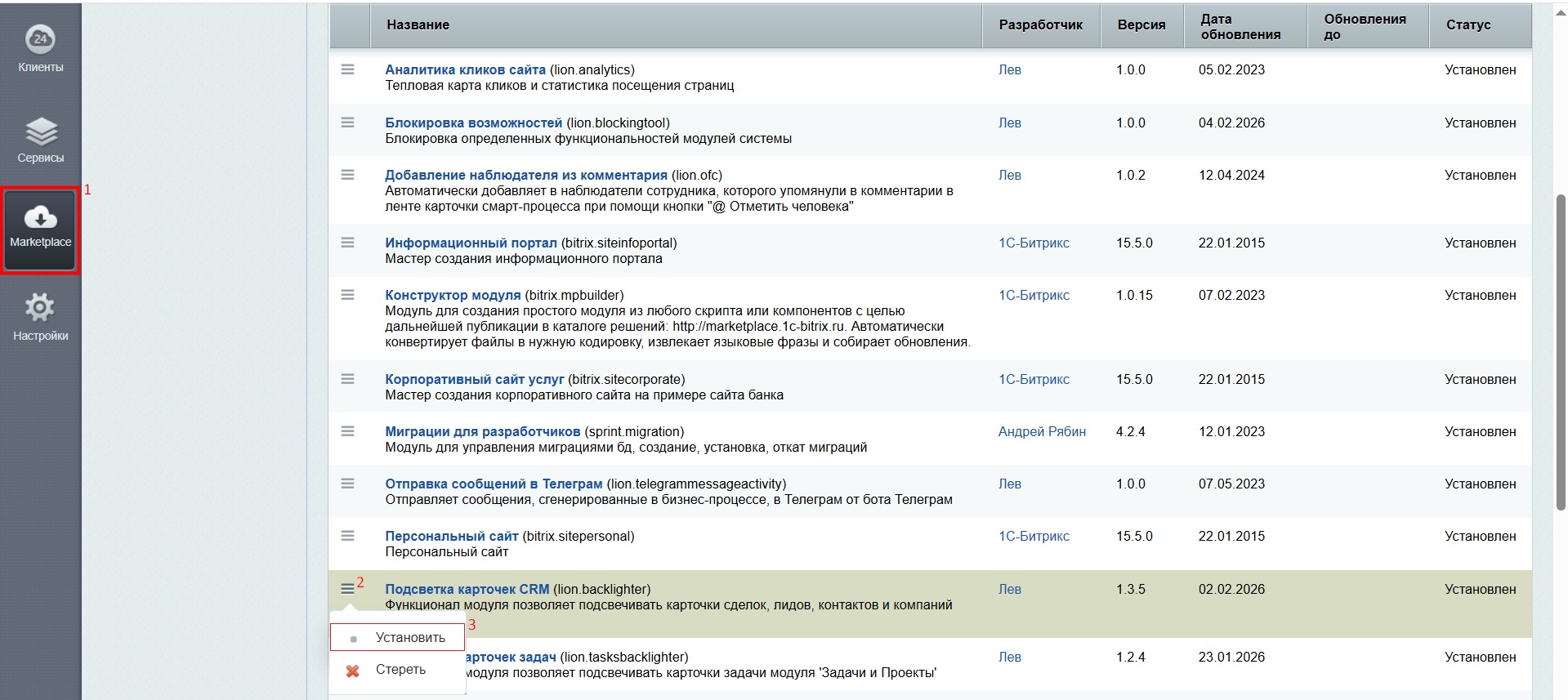
Рис. 1 - Пример отображения модуля «Подсветка карточек CRM» в списке модулей сайта
В результате данных действий будет осуществлен переход на страницу установки модуля, как показано на рисунке ниже.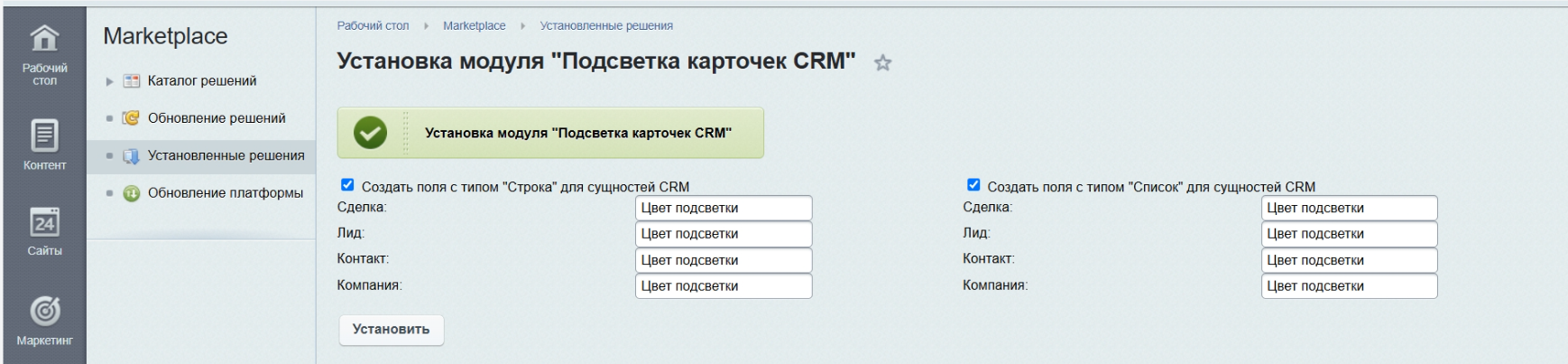
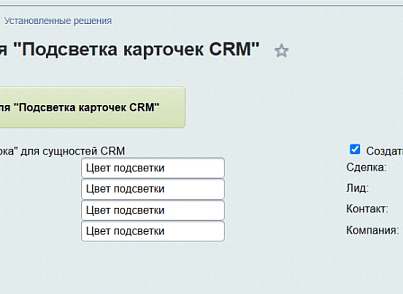
Рис. 2 - Пример отображения 2 шага установки модуля «Подсветка карточек CRM» - выбрать при необходимости типы полей («Строка» или/и «Список»), которые будут созданы для сущностей CRM;
- указать названия полей для хранения данных о кодах цветов подсветки для необходимых сущностей CRM;
- нажать на кнопку «Установить» - установится модуль и выведется соответствующее сообщение.
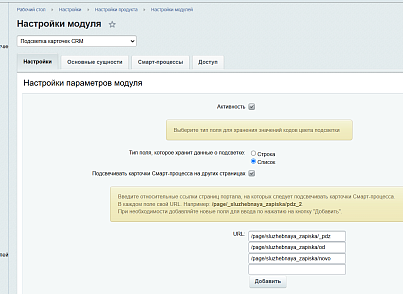
Настройки модуля расположены в административной части портала по пути Настройки -> Настройки продукта -> Настройки модулей -> Подсветка карточек CRM и представлены на следующих вкладках:
- «Настройки»
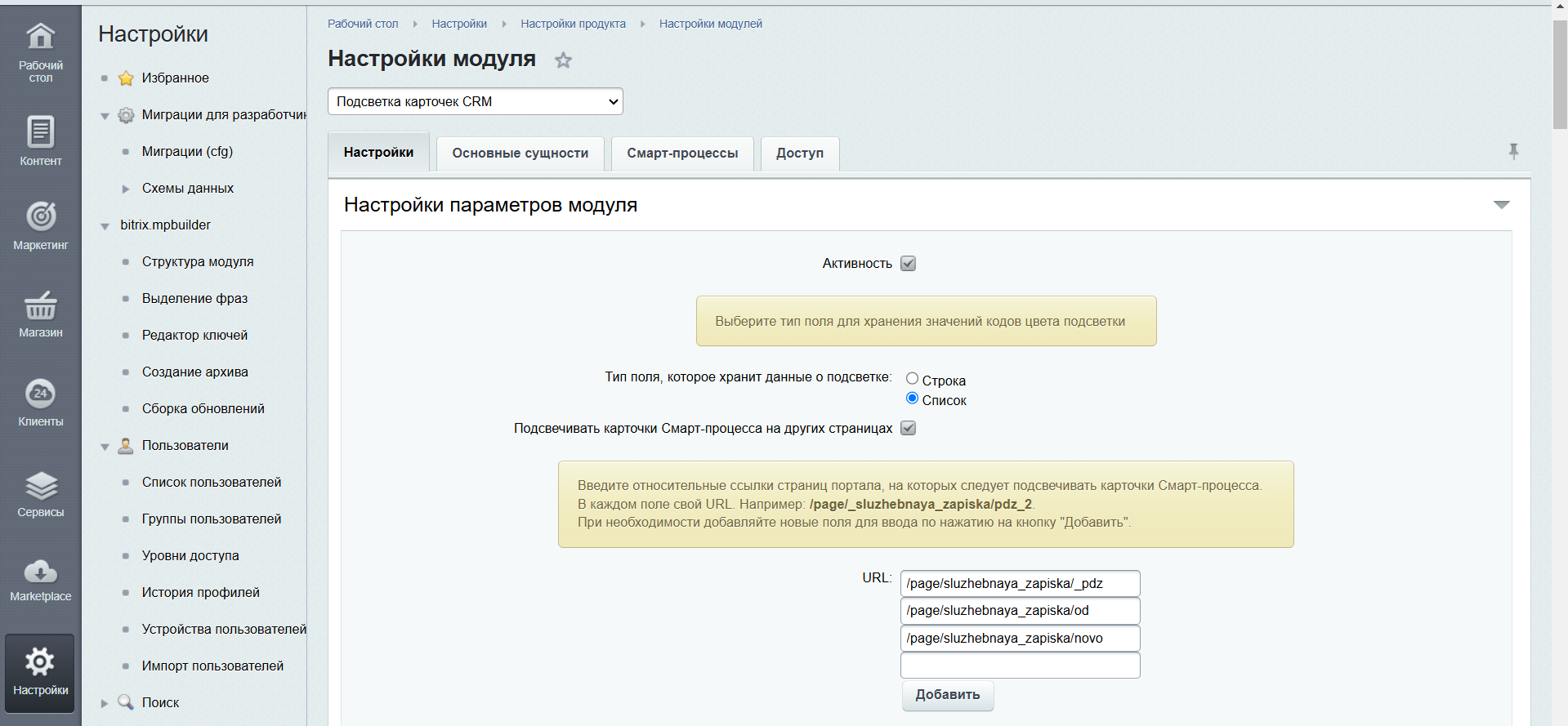
Рис. 3 - Пример отображения вкладки «Настройки»
На данной вкладке возможно определить следующие настройки:
- «Активность» - активен ли модуль (по умолчанию - активен);
- «Тип поля, которое хранит данные о подсветке»:
- «Строка» (значение по умолчанию);
- «Список»;
- «Подсвечивать карточки Смарт-процесса на других страницах» - признак, указывающий, следует ли подсвечивать карточки Смарт-процессов, расположенных в других разделах портала (вне раздела "CRM");
- «URL» - перечень относительных ссылок портала без указания доменного имени, при переходе на которые осуществляется подсветка карточек смарт-процессов, например, «/page/sluzhebnaya_zapiska/od» (данное поле доступно только в том случае, если поле «Подсвечивать карточки Смарт-процесса на других страницах» отмечено флажком). В результате нажатия на кнопку «Добавить» осуществляется добавление новой строки для ввода относительной ссылки сайта. - «Основные сущности»
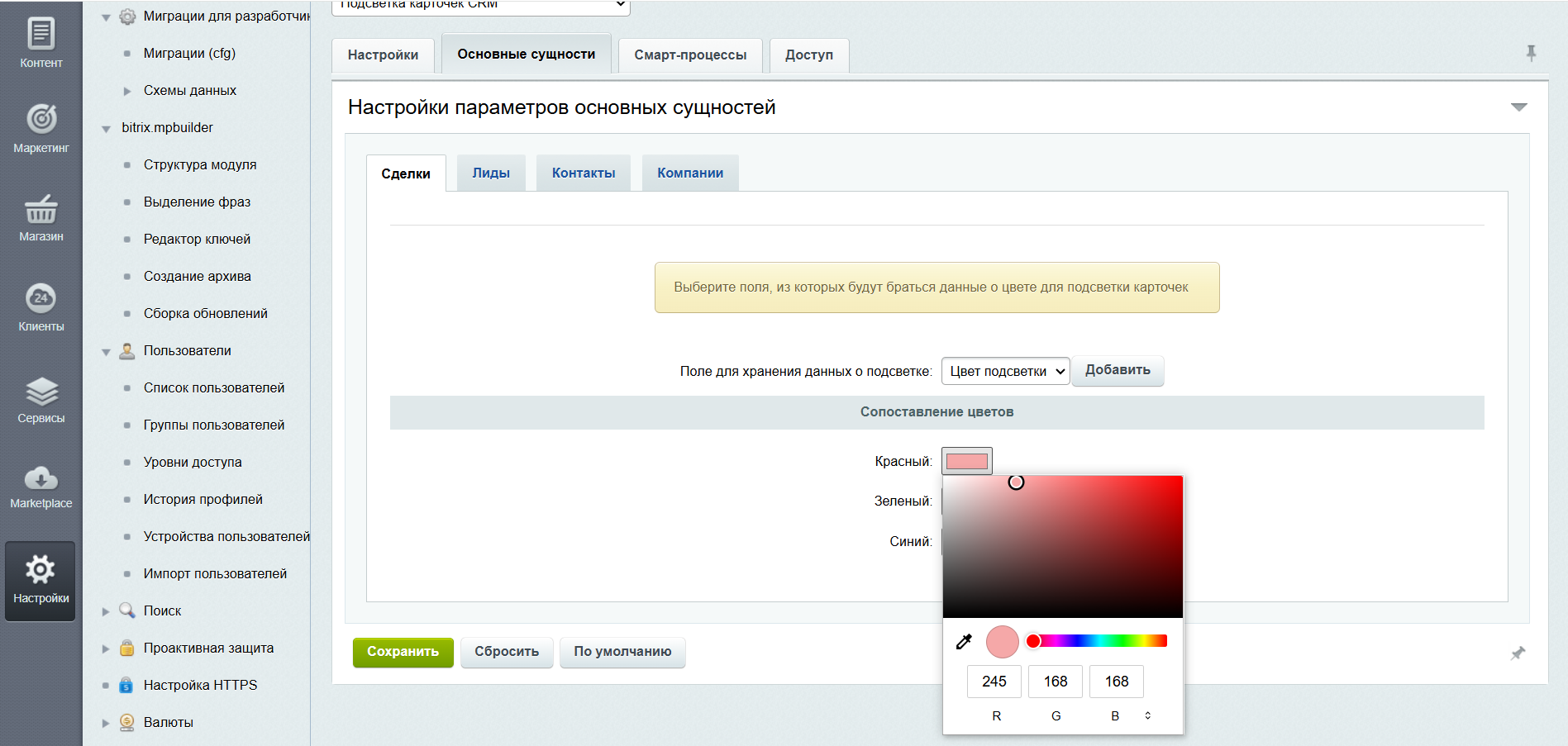
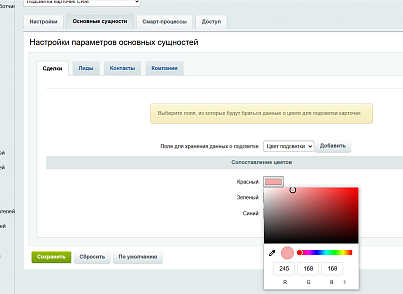
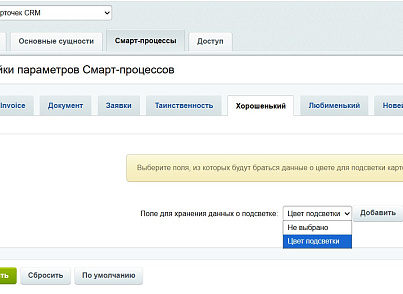
Рис. 4 - Пример отображения вкладки «Основные сущности». Тип поля для хранения кодов цветов подсветки - «Список»
На данной вкладке возможно определить следующие настройки:
- «Поле для хранения данных о подсветке» - одно из полей сущности с типом данных, заданным на вкладке «Настройки». В случае, если выбрано поле с типом данных «Список», также отображается блок настроек сопоставления элементов списка и названий цветов. В результате нажатия на область задания цвета отображается диалоговое окно для выбора цвета подсветки. Существует возможность добавления поля с необходимым типом данных. Для добавления нового поля (помимо штатного механизма Битрикс24 по добавлению пользовательских полей) необходимо выполнить следующие действия:
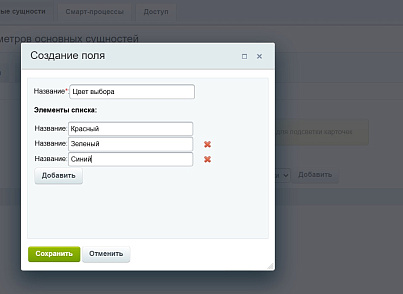
- нажать на вкладке кнопку «Добавить». В результате данных действий будет отображено диалоговое окно «Создание поля», как показано на рисунке ниже.
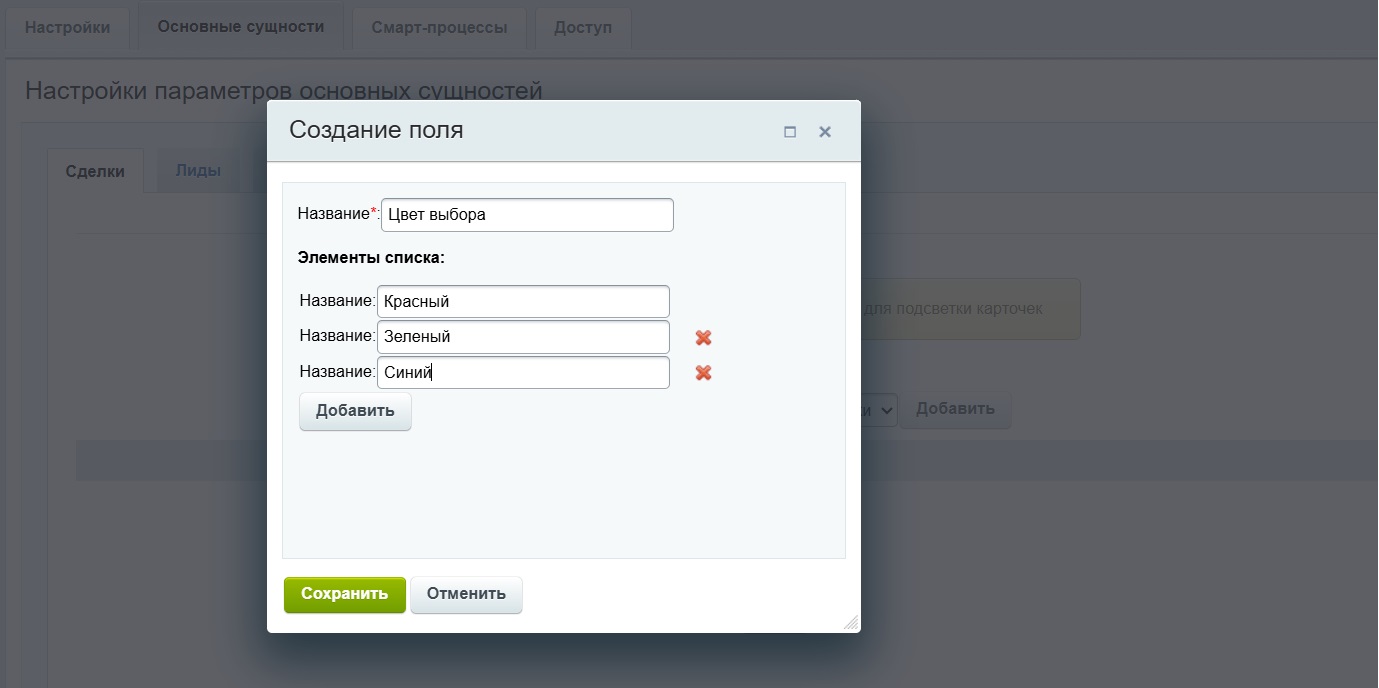
Рис. 5 - Пример отображения диалогового окна «Создание поля» - ввести название поля в поле «Название»;
- пройти шаги 3-4, если тип данных создаваемого поля «Список», или пропустить данные шаги, если тип данных создаваемого поля - «Строка»;
- добавить необходимое количество элементом используя функционал добавления элементов, нажимая на кнопку «Добавить»;
- ввести названия элементов в полях «Название»;
- нажать на кнопку «Сохранить» - перезагрузится страница, создастся новое поле для выбранной сущности, а в поле «Поле для хранения данных о подсветке» появится дополнительное значение для выбора.
- «Смарт-процессы»
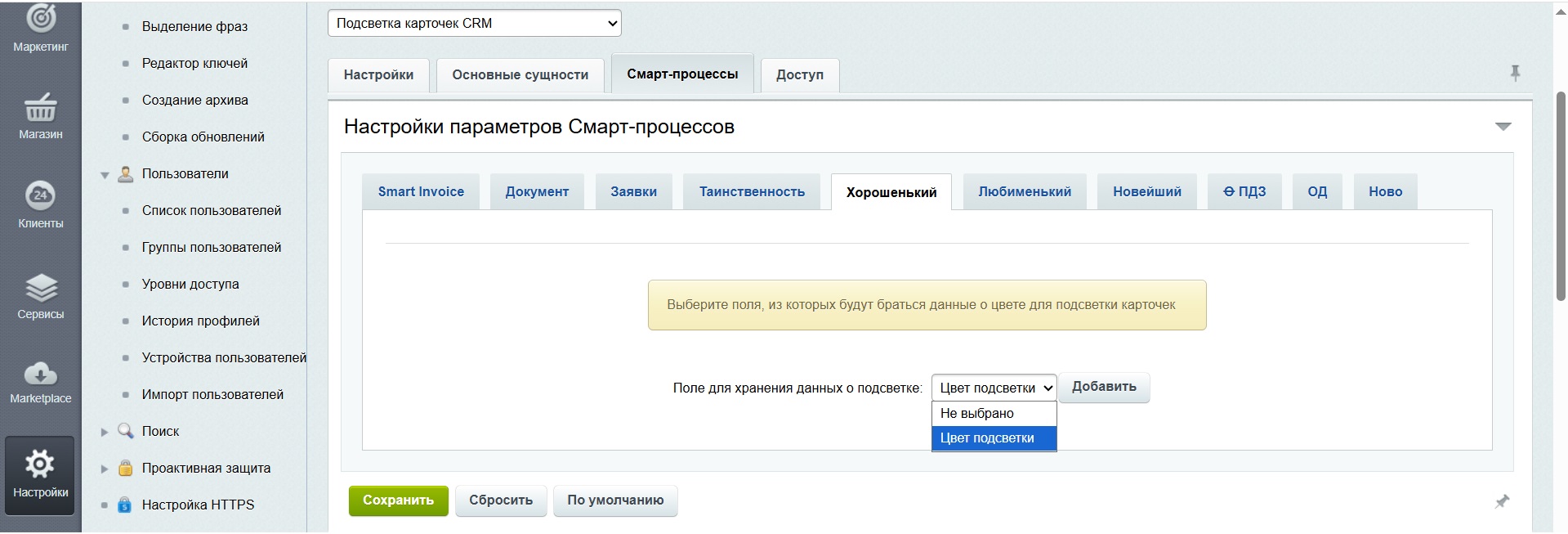
Рис. 6 - Пример отображения вкладки «Смарт-процессы». Тип поля для хранения кодов цветов подсветки - «Строка»
На данной вкладке возможно определить следующие настройки:
- «Поле для хранения данных о подсветке» - одно из полей сущности с типом данных, заданным на вкладке «Настройки». В случае, если выбрано поле с типом данных «Список», также отображается блок настроек сопоставления элементов списка и цветов. В результате нажатия на область задания цвета отображается диалоговое окно для выбора цвета подсветки. Существует возможность добавления поля с необходимым типом данных. Механизм добавления нового поля описан выше в описании настроек вкладки «Основные сущности».
- «Доступ»
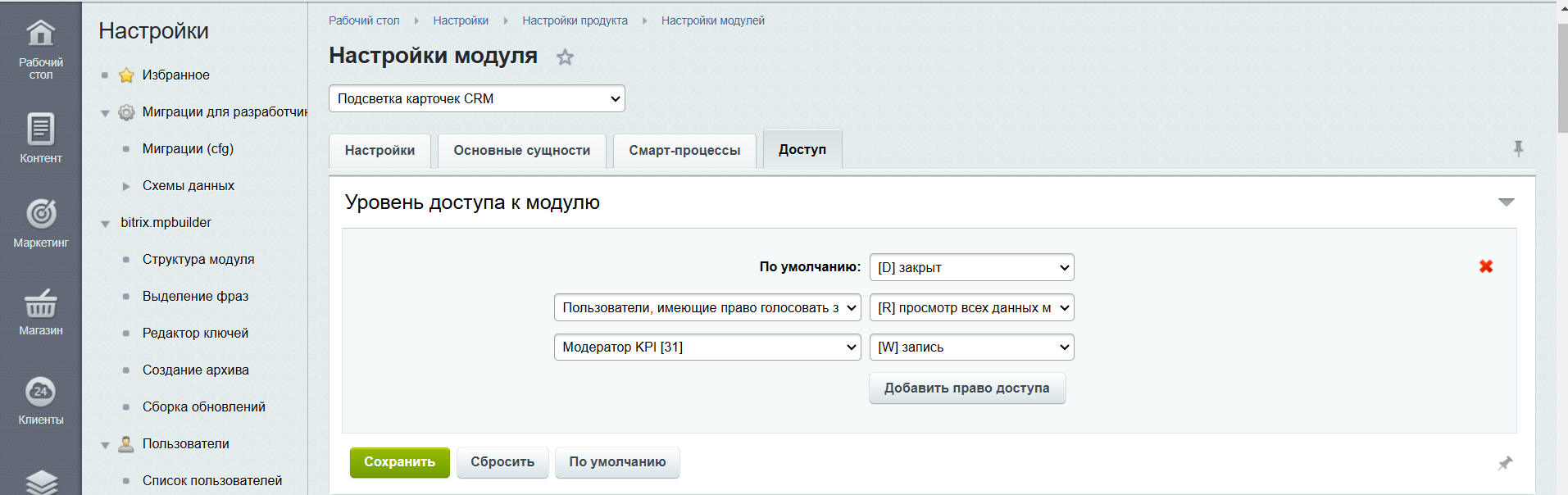
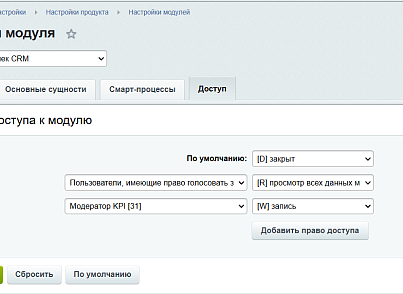
Рис. 7 - Пример отображения вкладки «Доступ»
На текущей вкладке представлены возможности задания ограничений для пользователей по изменению настроек модуля (штатный функционал Битрикс).
Поддержка
По всем вопросам, связанным с работой модуля, необходимо обращаться по адресу: lion.bitrix24@gmail.com
Другие решения разработчика


1С-Битрикс
http://www.1c-bitrix.ru
Общие вопросы
info@1c-bitrix.ru
Приобретение и лицензирование продуктов:
sales@1c-bitrix.ru
Маркетинг/мероприятия/PR
marketing@1c-bitrix.ru
Партнерская программа
partners@1c-bitrix.ru
Мы работаем с 10:00 до 19:00 по московскому времени.

© 2001-2026 «Битрикс», «1С-Битрикс». Работает на 1С-Битрикс: Управление сайтом.