Корзина
0

Скриншоты

Описание
Технические данные
- Опубликовано:
- 19.01.2026
- Версия:
- 1.0.0
- Установлено:
- Менее 50 раз
- Подходящие редакции:
- «Малый бизнес», «Бизнес»
- Адаптивность:
- Да
- Поддержка Композита:
- Да
- Совместимо с Сайты24
- Нет
Пользовательское соглашение
Описание
ПрайсПорт — сервис совместного маркетинга и обмена лидами между интернет-магазинами со схожей целевой аудиторией.
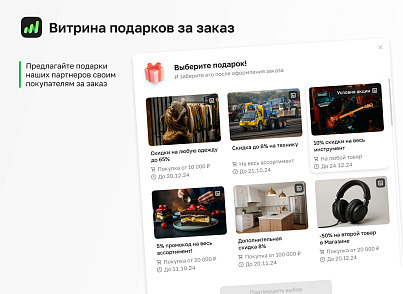
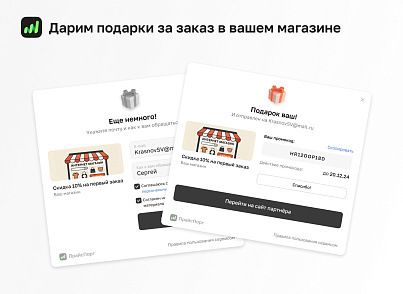
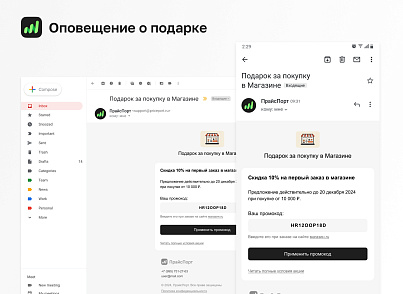
Доводим брошенные заказы до оплаты через ценный для клиента подарок от партнеров ПрайсПорта. Передаем вам клиентов, которые недавно купили товар, близкий к вашему, повышая конверсию.
Решение позволяет подключить механики ПрайсПорта по работе с промо-кодами, подарками и акциями при оформлении заказа на сайтах, работающих на 1С-Битрикс (редакции Малый бизнес и выше)
Подробнее о сервиса
Тарифы сервиса
Доводим брошенные заказы до оплаты через ценный для клиента подарок от партнеров ПрайсПорта. Передаем вам клиентов, которые недавно купили товар, близкий к вашему, повышая конверсию.
Решение позволяет подключить механики ПрайсПорта по работе с промо-кодами, подарками и акциями при оформлении заказа на сайтах, работающих на 1С-Битрикс (редакции Малый бизнес и выше)
Подробнее о сервиса
Тарифы сервиса
Закладка без названия
Установка
1. Установите модуль из маркетплейса
2. Оставьте заявку на подключение на price-port.ru или создайте учетную запись в личном кабинете
3. В личном кабинете в разделе «Настройки и приложения»:
3.1. На вкладке «Витрина»:
3.1.1. Задайте адреса сайта
3.1.2 Укажите адреса страниц корзины и успешного оформления
3.1.3 Скопируйте ключ виджета
3.2. На вкладе «Настройки интеграции»
3.2.1. Выберите способ интеграции. Получение промо-кодов по API подойдет, если вы хотите генерировать промо-коды на стороне 1С-Битрикс — это выполняется автоматически нашим модулем. Другие варианты подойдут для ручного ввода промо-кодов в сервис ПрайсПорт.
3.2.2. Скопируйте токен доступа
4. В системе администрированяи Перейдите в раздел «Настройки / Настройки продукта \ Настройки модулей \ ПрайсПорт»
5. Введите ключ и токен, полученные на шагах 3.1.3 и 3.2.2
6. Сохраните настройки модуля
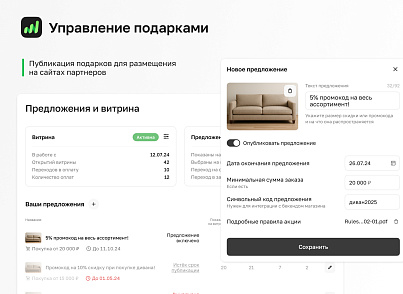
7. Перейдите в раздел «Товарный маркетинг» и создайте или отредактируйте акции и предложения, которые хотите публиковать у партнеров ПрайсПорта. Убедитесь, что при создании/редактировании акции на вкладе «Дополнительно» заполнено поле «Внешний код».
8. В личном кабинете ПрайсПорта в разделе «Предложения» и создайте акции, которые хотите публиковать и которые существуют на вашем сайте. В поле «Символьный код» введите то же значение, которое введено у соответствующей акции в 1С-Битрикс в поле «Внешний код»
2. Оставьте заявку на подключение на price-port.ru или создайте учетную запись в личном кабинете
3. В личном кабинете в разделе «Настройки и приложения»:
3.1. На вкладке «Витрина»:
3.1.1. Задайте адреса сайта
3.1.2 Укажите адреса страниц корзины и успешного оформления
3.1.3 Скопируйте ключ виджета
3.2. На вкладе «Настройки интеграции»
3.2.1. Выберите способ интеграции. Получение промо-кодов по API подойдет, если вы хотите генерировать промо-коды на стороне 1С-Битрикс — это выполняется автоматически нашим модулем. Другие варианты подойдут для ручного ввода промо-кодов в сервис ПрайсПорт.
3.2.2. Скопируйте токен доступа
4. В системе администрированяи Перейдите в раздел «Настройки / Настройки продукта \ Настройки модулей \ ПрайсПорт»
5. Введите ключ и токен, полученные на шагах 3.1.3 и 3.2.2
6. Сохраните настройки модуля
7. Перейдите в раздел «Товарный маркетинг» и создайте или отредактируйте акции и предложения, которые хотите публиковать у партнеров ПрайсПорта. Убедитесь, что при создании/редактировании акции на вкладе «Дополнительно» заполнено поле «Внешний код».
8. В личном кабинете ПрайсПорта в разделе «Предложения» и создайте акции, которые хотите публиковать и которые существуют на вашем сайте. В поле «Символьный код» введите то же значение, которое введено у соответствующей акции в 1С-Битрикс в поле «Внешний код»
Поддержка
Email: profit@price-port.ru
1С-Битрикс
http://www.1c-bitrix.ru
Общие вопросы
info@1c-bitrix.ru
Приобретение и лицензирование продуктов:
sales@1c-bitrix.ru
Маркетинг/мероприятия/PR
marketing@1c-bitrix.ru
Партнерская программа
partners@1c-bitrix.ru
Мы работаем с 10:00 до 19:00 по московскому времени.

© 2001-2026 «Битрикс», «1С-Битрикс». Работает на 1С-Битрикс: Управление сайтом.