Корзина
0
Скриншоты
Описание
Технические данные
- Опубликовано:
- 24.12.2025
- Обновлено:
- 23.02.2026
- Версия:
- 0.5.6
- Установлено:
- Менее 50 раз
- Подходящие редакции:
- «Малый бизнес», «Бизнес»
- Адаптивность:
- Да
- Поддержка Композита:
- Да
- Совместимо с Сайты24
- Нет
Пользовательское соглашение
Описание
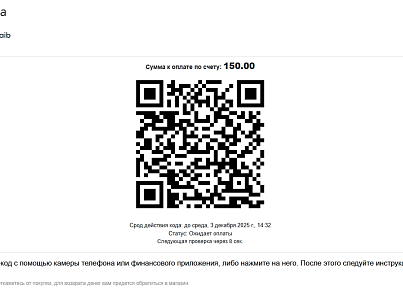
Платежный модуль QR-платежей MAIB позволит принимать оплату на Вашем сайте с использованием MIA QR-кодов через MAIB.
Преимущества решения:
прямое подключение к MAIB (без посредников);
простота в настройке;
стабильность работы;
Решение устанавливается и настраивается в течение нескольких минут, предназначено для приема оплат MIA QR-кодами используя MAIB.
Наши специалисты будут рады проконсультировать и оказать помощь при установке и настройке решения (подробности в разделе "Поддержка").
Преимущества решения:
прямое подключение к MAIB (без посредников);
простота в настройке;
стабильность работы;
Решение устанавливается и настраивается в течение нескольких минут, предназначено для приема оплат MIA QR-кодами используя MAIB.
Наши специалисты будут рады проконсультировать и оказать помощь при установке и настройке решения (подробности в разделе "Поддержка").
Отзывы (0)
Обсуждения (0)
Авторизуйтесь , чтобы оставить отзыв или задать вопрос разработчику.
Здесь пока никто ничего не написал. Будьте первым.
Что нового
| 0.5.8 (23.02.2026) (beta) | Изменения:
|
Установка
Инструкция по установке и настройке модуля MAIB MIA QR оплата» в CMS 1C-Bitrix.
Для работы модуля требуется включенное расширение curl.
Установка модуля
1. Необходимо зайти под логином администратора на сайт в панель «Администрирование».
2. Перейти в раздел «Настройки–>Marketplace». В списке найти модуль Платёжная система QR MIA-платежей MAIB». Запустить загрузку модуля.
3. Выбрать в списке модуль MAIB MIA QR оплата». Нажать на кнопку «Установить». Получить сообщение «Платёжная система QR MIA-платежей MAIB» был установлен».
4. После установки нажать на кнопку «Вернуться в список». В списке модулей у модуля MAIB MIA QR оплата» будет стоять статус «Установлен».
Настройка модуля
Настройка платёжной системы MAIB QR код
1. Перейти в раздел: «Магазин–>Настройки магазина–>Платежные системы».
2. В этом разделе над таблицей платёжных систем нажать на кнопку «Добавить платежную систему», после чего в выпавшем меню выбрать сайт, для которого будет добавлена платёжная система. Откроется раздел добавления новой платёжной системы.
3. В вкладке «Обработчик» выбрать «MAIB QR код» (richcode.qrpaymaib). Поля «Название, Заголовок, Активность», Сортировка» – установятся автоматически. Поле «Описание» – краткое описание платёжной системы можно оставить незаполненным.
4. Перейти на вкладку «По умолчанию». (Вкладки «Физическое лицо» и «Юридическое лицо» заполнять не нужно, настройки «По умолчанию» работают для всех типов плательщиков).
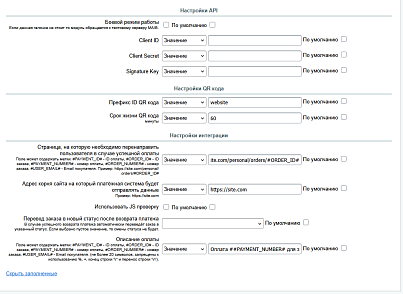
5. Заполнить поля настроек платежной системы модуля
Удаление модуля
1. Перейти в раздел Маркетплейс–>Установленные решения. В списке выбрать модуль «Платёжная система QR MIA-платежей MAIB». Нажать на кнопку «Удалить».
2. После удаления нажать на кнопку «Стереть».
Для работы модуля требуется включенное расширение curl.
Установка модуля
1. Необходимо зайти под логином администратора на сайт в панель «Администрирование».
2. Перейти в раздел «Настройки–>Marketplace». В списке найти модуль Платёжная система QR MIA-платежей MAIB». Запустить загрузку модуля.
3. Выбрать в списке модуль MAIB MIA QR оплата». Нажать на кнопку «Установить». Получить сообщение «Платёжная система QR MIA-платежей MAIB» был установлен».
4. После установки нажать на кнопку «Вернуться в список». В списке модулей у модуля MAIB MIA QR оплата» будет стоять статус «Установлен».
Настройка модуля
Настройка платёжной системы MAIB QR код
1. Перейти в раздел: «Магазин–>Настройки магазина–>Платежные системы».
2. В этом разделе над таблицей платёжных систем нажать на кнопку «Добавить платежную систему», после чего в выпавшем меню выбрать сайт, для которого будет добавлена платёжная система. Откроется раздел добавления новой платёжной системы.
3. В вкладке «Обработчик» выбрать «MAIB QR код» (richcode.qrpaymaib). Поля «Название, Заголовок, Активность», Сортировка» – установятся автоматически. Поле «Описание» – краткое описание платёжной системы можно оставить незаполненным.
4. Перейти на вкладку «По умолчанию». (Вкладки «Физическое лицо» и «Юридическое лицо» заполнять не нужно, настройки «По умолчанию» работают для всех типов плательщиков).
5. Заполнить поля настроек платежной системы модуля
Удаление модуля
1. Перейти в раздел Маркетплейс–>Установленные решения. В списке выбрать модуль «Платёжная система QR MIA-платежей MAIB». Нажать на кнопку «Удалить».
2. После удаления нажать на кнопку «Стереть».
Поддержка
Нужна помощь в настройке модуля?
Напишите нашему оператору: Rich Code - Online - Help
Контакты:
E-Mail: info@richcode.ru
Моб. +37369007837 (What'sUp/Viber/Telegram)
Веб-сайт:
https://richcode.ru/
Битрикс24:
https://b24.richcode.ru/
Facebook: https://www.facebook.com/b24Moldova/
Вконтакте: https://vk.com/rich_code
Напишите нашему оператору: Rich Code - Online - Help
Контакты:
E-Mail: info@richcode.ru
Моб. +37369007837 (What'sUp/Viber/Telegram)
Веб-сайт:
https://richcode.ru/
Битрикс24:
https://b24.richcode.ru/
Facebook: https://www.facebook.com/b24Moldova/
Вконтакте: https://vk.com/rich_code
Другие решения разработчика


1С-Битрикс
http://www.1c-bitrix.ru
Общие вопросы
info@1c-bitrix.ru
Приобретение и лицензирование продуктов:
sales@1c-bitrix.ru
Маркетинг/мероприятия/PR
marketing@1c-bitrix.ru
Партнерская программа
partners@1c-bitrix.ru
Мы работаем с 10:00 до 19:00 по московскому времени.

© 2001-2026 «Битрикс», «1С-Битрикс». Работает на 1С-Битрикс: Управление сайтом.