
Быстрый вход по ID: Face ID, Passkey / WebAuthn, Яндекс, VK, Сбер, Max, Telegram авторизация


Технические данные
- Опубликовано:
- 28.09.2026
- Обновлено:
- 21.11.2026
- Версия:
- 3.0.1
- Установлено:
- Менее 50 раз
- Подходящие редакции:
- «Старт», «Стандарт», «Малый бизнес», «Бизнес»
- Адаптивность:
- Да
- Поддержка Композита:
- Да
- Совместимо с Сайты24
- Нет
Пользовательское соглашение
Описание
Быстрый вход по ID: Face ID, Passkey / WebAuthn, VK ID, Яндекс ID, Сбер ID, Telegram и MAX
Добавьте на сайт 1С-Битрикс вход без пароля с ключами доступа Passkey / WebAuthn:
- Face ID и Touch ID — на устройствах Apple.
- Windows Hello — распознавание лица, отпечаток пальца или PIN-код.
- Биометрия Android — отпечаток пальца или совместимое распознавание лица.
- PIN-код, код-пароль или графический ключ разблокировки устройства.
- Вход на компьютере с подтверждением на смартфоне по QR-коду.
Доступные варианты зависят от устройства, браузера и хранилища ключей. Дополнительно модуль предлагает вход через VK ID, Яндекс ID, Сбер ID, Telegram и MAX.
Ключи доступа Passkey
- Вход в существующий аккаунт без ввода пароля — с подтверждением средствами устройства, например Face ID, отпечатком пальца или PIN-кодом.
- Единая страница способов входа: список своих ключей, переименование и отзыв, подключение и отключение сервисов с подтверждением.
- Штатная интеграция форм входа, компоненты и варианты размещения для нестандартных страниц.
- Отдельные настройки сайтов, RP ID и доверенных HTTPS-origin.
- Conditional UI в поддерживающих его браузерах и устройствах.
VK ID, Яндекс ID и Сбер ID
- Персонализированные официальные кнопки SDK: сервис может показать имя уже знакомого пользователя.
- Возврат на сайт после входа и закрытие всплывающего окна при соответствующем сценарии.
- Связывание сервисов с аккаунтом после подтверждения доступа.
- Сопоставление с существующим аккаунтом при достаточном подтверждении контакта и допустимом единственном совпадении.
- Создание пользователя штатными средствами Битрикса, если регистрация разрешена политикой сайта.
Telegram и MAX
- Вход через Telegram с возвратом на сайт.
- Вход через мини-приложение бота MAX с подтверждением в приложении.
- Передача номера телефона с согласия пользователя. Если для регистрации нужны дополнительные данные, их можно заполнить в форме.
- Кнопки Telegram и MAX в фирменном и светлом оформлении.
Настройка размещения и оформления
- Отдельные профили для страницы входа и оформления заказа.
- Расположение кнопок в ряд или в столбец, порядок сервисов, ширина, выравнивание и внешние отступы.
- Размещение по CSS-селектору, в том числе после заголовка оформления заказа.
- Конструктор Passkey: пять цветовых схем, собственные цвета, скругление, размеры кнопки и окон модуля.
- Предпросмотр настроек в административном интерфейсе.
Системное окно подтверждения Passkey оформляет браузер или устройство. Внешний вид официальных кнопок сервисов настраивается в пределах параметров их SDK; локальный предпросмотр не распознаёт аккаунт сервиса.
Управление и безопасность
- Обзор состояния способов входа и статистики ключей.
- Управление ключами пользователей, диагностика и журнал.
- Сохранение штатного парольного входа и обязательного второго фактора Битрикса.
- Зашифрованное хранение секретов приложений штатными средствами Битрикса.
- Удаление с сохранением данных для повторной установки либо полное удаление данных модуля.
Модуль не получает биометрические данные и не отправляет собственную аналитику разработчику. Официальные SDK выполняют предусмотренные сервисами запросы статистики.
Требуются HTTPS, главный модуль Битрикс (main) 24.0.0 или новее, PHP 8.2–8.4 с JSON, OpenSSL и cURL, MySQL 8.0 или новее либо MariaDB 10.6 или новее. Для сервисов нужны собственные приложения с корректными адресами возврата. Для MAX требуются бот и настроенное мини-приложение.
| 3.0.1 (17.11.2026) |
|
| 2.0.2 (02.11.2026) | Технические исправления |
| 2.0.1 (20.10.2026) |
|
Установка и настройка
1. Системные требования и установка
HTTPS, кодировка UTF-8, главный модуль Битрикса main 24.0.0 или новее, PHP 8.2-8.4 с JSON, OpenSSL и cURL, MySQL 8.0 или MariaDB 10.6 или новее.
- Создать резервную копию файлов и базы данных сайта.
- Установить модуль через «Marketplace → Установленные решения».
- Открыть «Настройки → Настройки продукта → Настройки модулей → Быстрый вход».
2. Параметры Passkey
- Открыть «Способы входа → Ключи доступа (Passkey)». Выбрать профиль или создать его кнопкой «Новый профиль».
- Включить профиль. В блоке «Сайты и вход» включить ключи доступа для сайта.
- В «Дополнительных настройках» профиля указать «Основной домен (RP ID)».
- В «Технических параметрах сайта» заполнить домены и разрешённые адреса HTTPS.
- В блоке «Вход с ключом» включить кнопку входа и её показ на публичных страницах. Сохранить изменения.
Пример для https://shop.example.ru: RP ID и домен - shop.example.ru; разрешённый адрес HTTPS - https://shop.example.ru. RP ID задаётся без протокола, порта и пути. Несколько доменов или адресов разделяются переводом строки. Шаблоны со звёздочкой не поддерживаются.
Изменение RP ID после создания ключей может сделать их непригодными для входа.
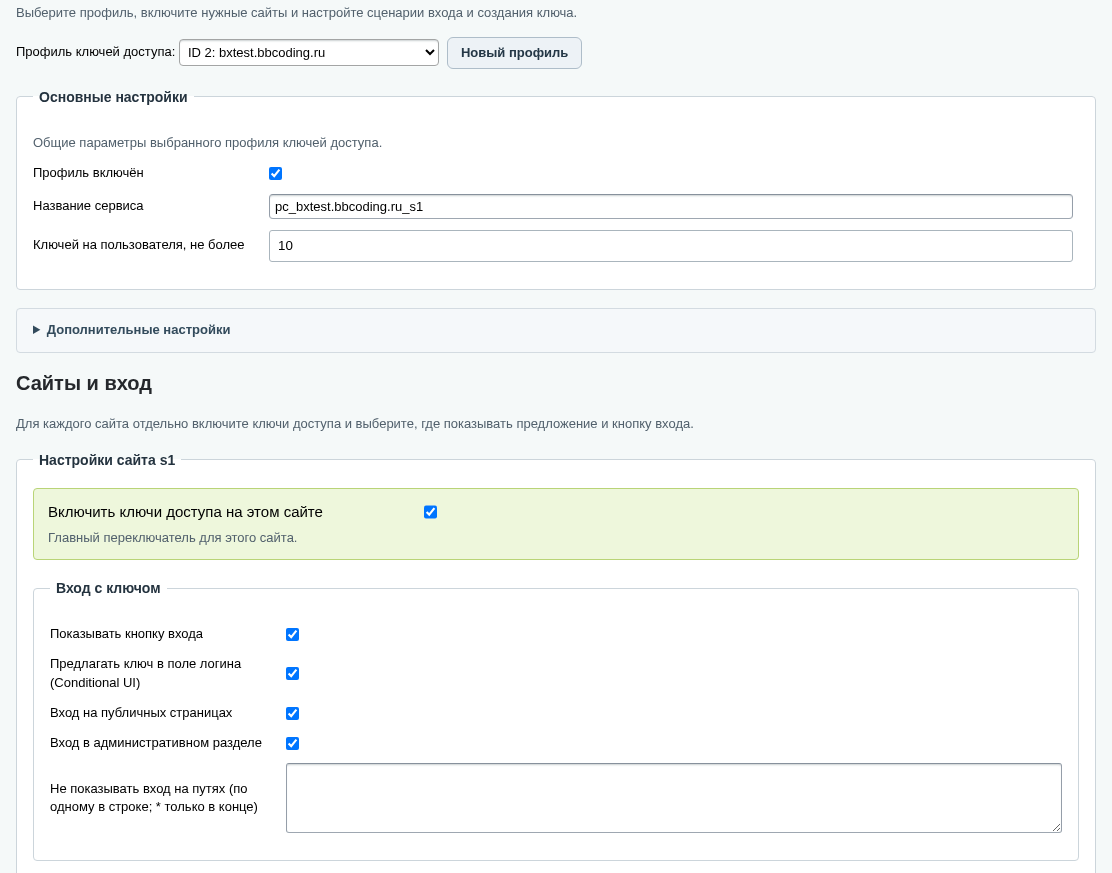
Параметры Passkey
3. Параметры VK ID, Яндекс ID и Сбер ID
- Открыть «Способы входа → Сервисы входа», выбрать сайт и нажать «Настроить» в карточке сервиса.
- Зарегистрировать приложение сайта в кабинете сервиса. Скопировать «Адрес возврата (callback)» из настроек модуля в настройки приложения. Адреса должны совпадать полностью.
- Для VK ID указать «Адрес сайта (origin)», «Идентификатор приложения (client_id)» и сервисный ключ.
- Для Яндекс ID указать адрес сайта, идентификатор и секрет приложения.
- Для Сбер ID указать идентификатор и секрет рабочего приложения, загрузить контейнер сертификата P12/PFX с закрытым ключом и ввести пароль контейнера.
- Установить «Вход через провайдера» в значение «Включено». Сохранить подключение.
- Включить внешний вход общим переключателем над карточками сервисов.
Параметр «Логин нового пользователя» определяет формат логинов при регистрации через сервис. Изменение сохраняется кнопкой «Сохранить формат логина» и не переименовывает существующие учётные записи.
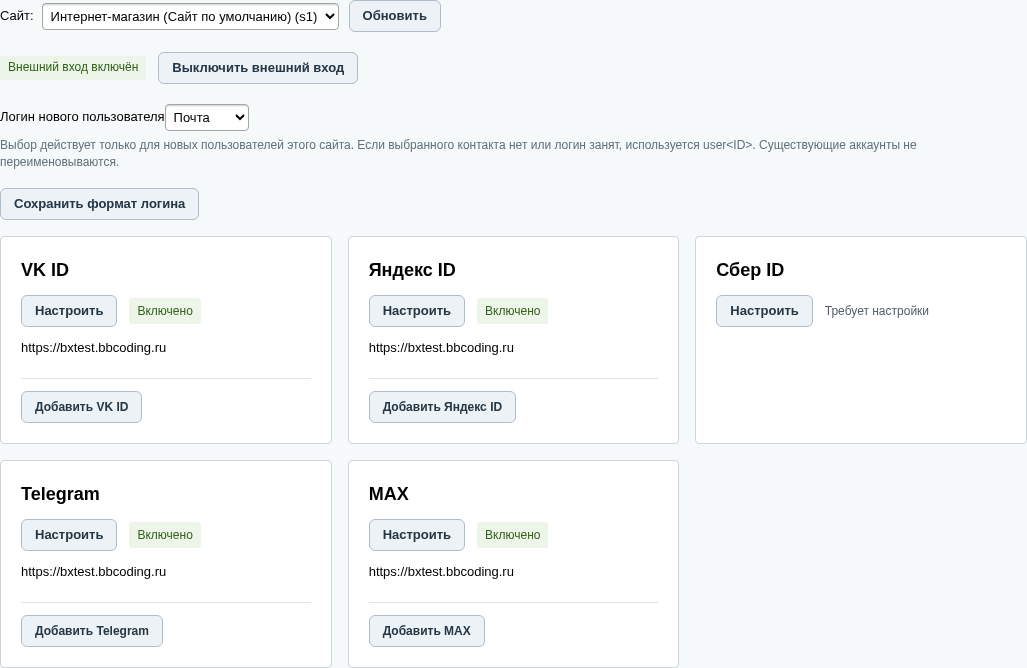
Подключения сервисов входа
4. Telegram
- В мини-приложении BotFather выбрать бота сайта и открыть Login Widget. При наличии Switch to OpenID Connect Login включить этот режим.
- В карточке Telegram модуля скопировать адрес возврата и добавить его в Redirect URIs в BotFather.
- Скопировать Client ID и Client Secret в поля идентификатора и секрета приложения в модуле. Сохранить алгоритм подписи RS256.
- Включить подключение и добавить Telegram в профиль размещения.
Требуется исходящий HTTPS-доступ сервера к oauth.telegram.org. Электронную почту Telegram не передаёт; номер телефона доступен с согласия пользователя.
5. MAX
- В карточке MAX модуля скопировать «Адрес мини-приложения».
- Указать этот адрес в настройках мини-приложения бота на платформе MAX для бизнеса.
- Токен доступа того же бота ввести в поле «Токен бота» модуля. Идентификатор определяется автоматически.
- Включить подключение и добавить MAX в профиль размещения.
Требуется установленное приложение MAX и исходящий HTTPS-доступ сервера к platform-api2.max.ru.
Используется мини-приложение бота владельца сайта. Номер запрашивается с согласия в MAX; при отказе доступна ручная форма. Электронная почта из MAX не поступает. Возврат должен выполняться в тот же браузер и профиль, где начат вход.
6. Размещение и оформление
- Открыть «Размещение → Ключи доступа (Passkey)» и выбрать сайт. Настроить кнопку входа, предложение создания ключа и диалог добавления ключа. Выбор элемента для предпросмотра расположен в правой панели. Сохранить изменения.
- Открыть «Размещение → Сервисы входа». Создать или выбрать профиль размещения и включить его.
- Указать состав и порядок сервисов, расположение, ширину и выравнивание кнопок.
- Для штатной формы авторизации установить способ размещения «Штатные формы Битрикс». Сохранить профиль.
Для сервисов входа на странице оформления заказа создаётся отдельный профиль размещения. Параметры подключения к нестандартным формам приведены в полной документации.
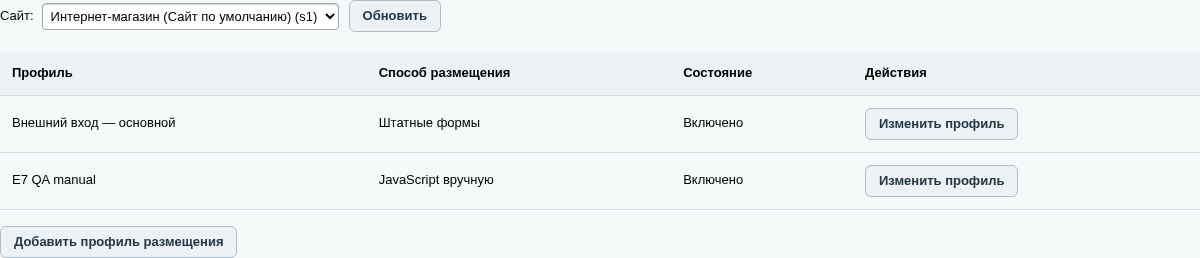
Профили размещения
7. Личный кабинет
- Открыть вкладку «Интеграция».
- Добавить в меню личного кабинета ссылку на страницу «Способы входа», указанную в блоке «Ссылка для пункта меню».
- Для собственной PHP-страницы использовать код компонентов из той же вкладки. Страница должна находиться в каталоге соответствующего сайта и выполнять штатную проверку авторизации Битрикса.
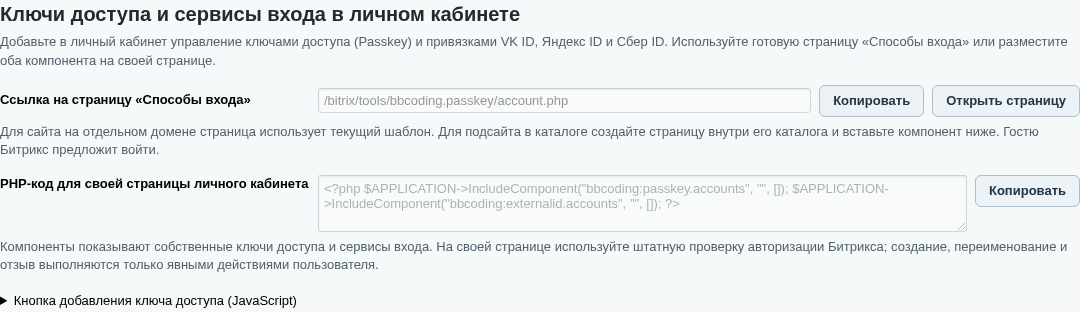
Интеграция личного кабинета
8. Проверка настройки
- Открыть «Диагностика» и выполнить «Проверить конфигурацию». Устранить ошибки, указанные в результате проверки.
- Проверить отображение кнопок в форме авторизации и на страницах, указанных в профилях размещения.
- Для проверки Passkey войти в существующую учётную запись, добавить ключ на странице «Способы входа», выйти и повторно войти кнопкой «Войти с ключом доступа».
- Войти через каждый подключённый сервис. После возврата проверить авторизованное состояние сайта.
- При проверке MAX начать вход с сайта, подтвердить продолжение в MAX и вернуться в исходный браузер.
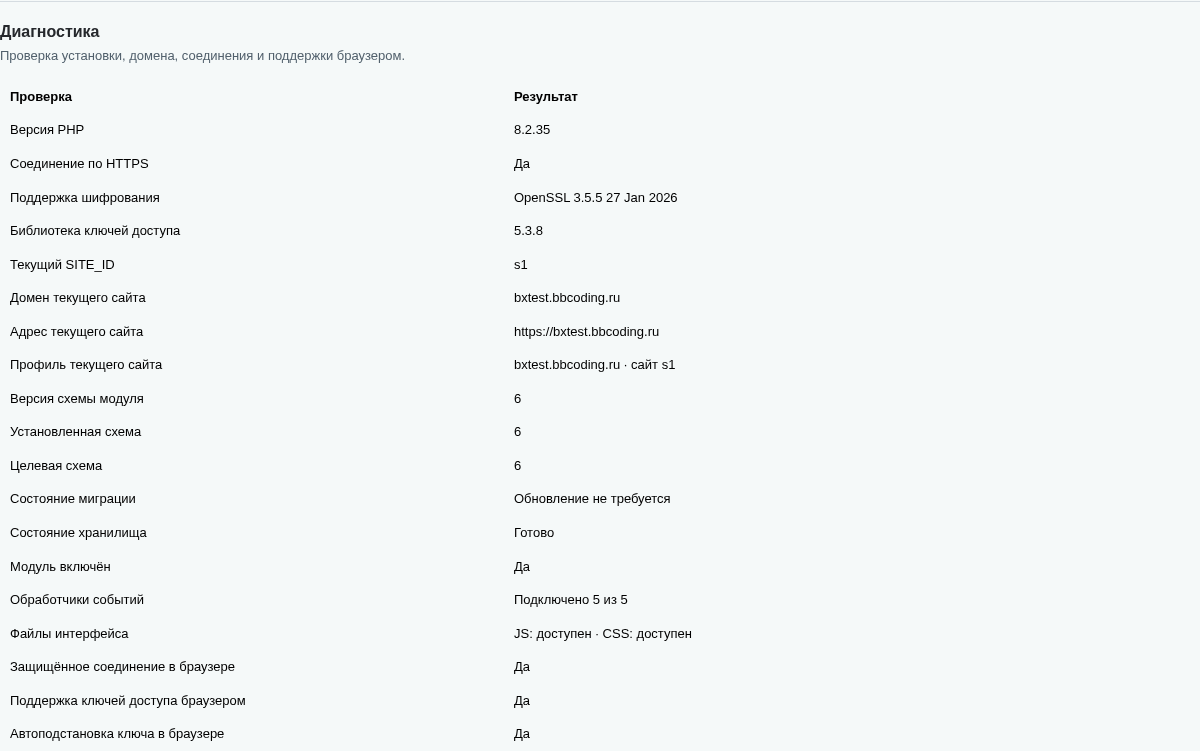
Проверка конфигурации
od.bbcoding@gmail.com
Часы обработки заявок: 9:00 - 10:00 (МСК)
Среднее время ответа - в течение 3 часов.
Другие решения разработчика


© 2001-2026 «Битрикс», «1С-Битрикс». Работает на 1С-Битрикс: Управление сайтом.