Корзина
0
Скриншоты


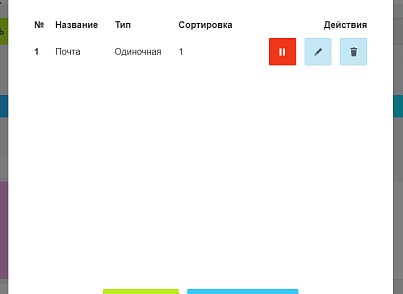
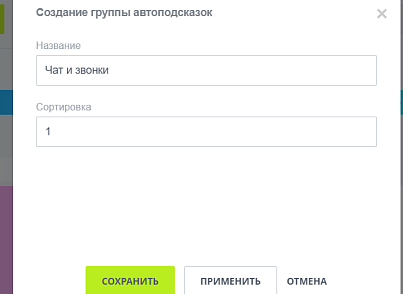


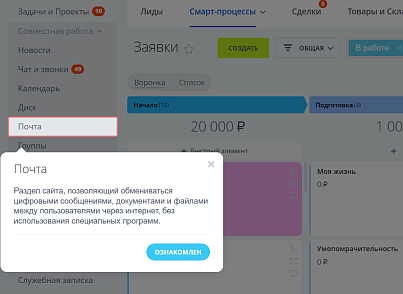
Описание
Технические данные
- Опубликовано:
- 14.07.2023
- Версия:
- 1.0.0
- Установлено:
- Менее 50 раз
- Подходящие редакции:
- «Первый сайт», «Старт», «Стандарт», «Малый бизнес», «Бизнес», «Корпоративный портал», «Энтерпрайз», «Интернет-магазин + CRM»
- Адаптивность:
- Нет
- Поддержка Композита:
- Нет
- Совместимо с Сайты24
- Нет
Пользовательское соглашение
Описание
О решении
Функционал модуля «Автоподсказки» позволяет показывать интерактивные автоподсказки пользователям на всех страницах сайта: демонстрировать возможности интерфейса с автофокусировкой возле элементов и пояснениями, как следует работать с тем или иным инструментом.
Автоподсказки
Автоподсказки представляют из себя диалоговые окна, содержащие следующие элементы:
- название;
- описание;
- кнопки управления.
Типы автоподсказок
Автоподсказки бывают:
- одиночные - включает в себя одиночный показ.
- групповые (пошаговые) - включают в себя пошаговый показ автоподсказок на одной странице, фокусируясь на разных зонах страницы при переходе от одной зоны к другой.
Создание автоподсказок
Общие сведения
Создание автоподсказок доступно только пользователю, состоящему в группе «Редактор автоподсказок», или администратору портала. В зависимости от лицензии сайта открытие диалогового окна создания (редактирования) автоподсказок осуществляется следующими способами:
- «БУС» или «Битрикс Интернет-магазин» - по нажатию на кнопку
 .
.
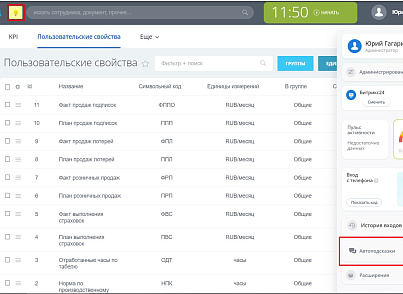
- «Битрикс24» - последовательно выполненных действий:
1. открыть личное меню пользователя (нажать на кнопку со своими инициалами);
2. нажать на кнопку меню .
.
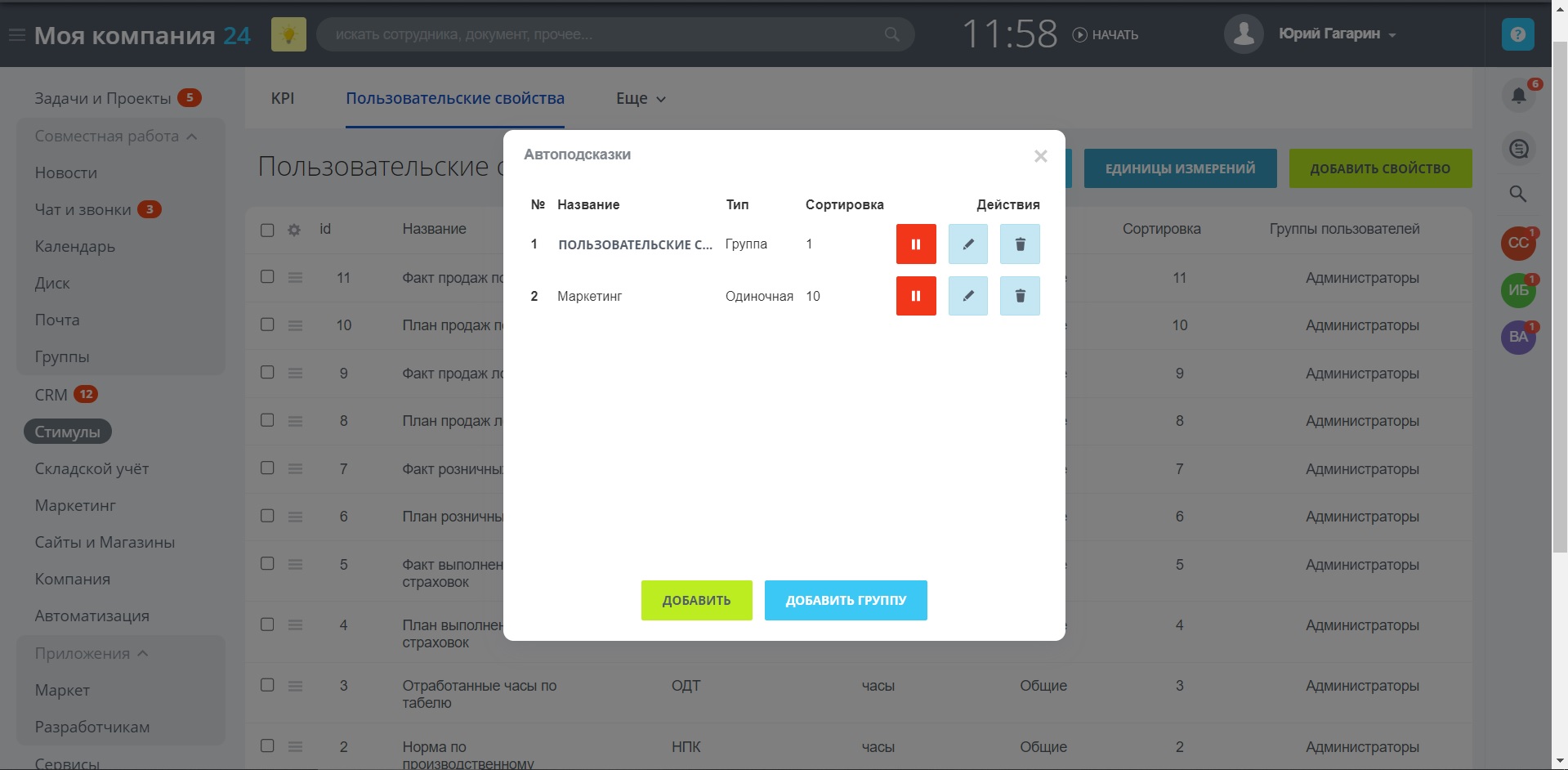
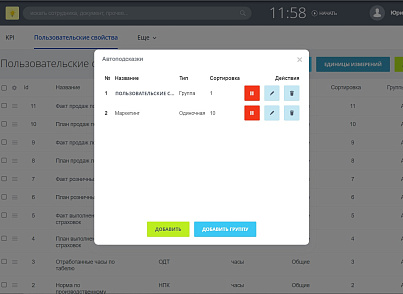
Рис. 1 - Пример отображения диалогового окна «Автоподсказки»
Создание одиночной автоподсказки
Для создания одиночной автоподсказки необходимо выполнить следующие действия:
- нажать на кнопку «Добавить» (см. Рис. 1). В ответ откроется диалоговое окно «Создание автоподсказки», как показано на рисунке ниже.
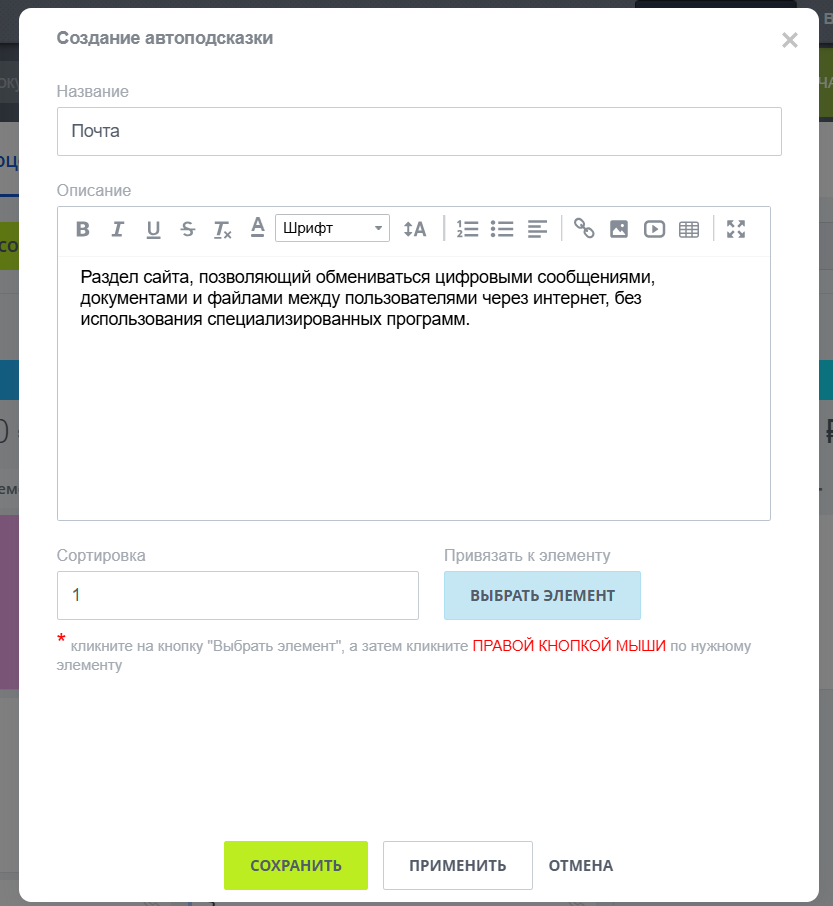
Рис. 2 - Пример отображения диалогового окна «Создание автоподсказки» - ввести название автоподсказки в поле «Название»;
- добавить текст описания автоподсказки в поле «Описание»;
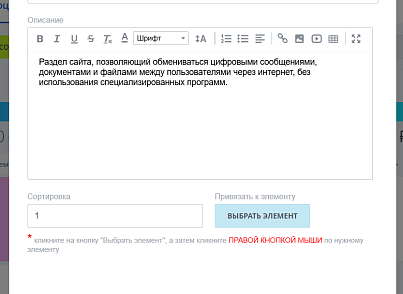
- ввести порядковый номер сортировки автоподсказок (чем ниже порядковый номер сортировки, тем раньше будет показана автоподсказка пользователям на странице (при одинаковых номерах сортировки - первой будет показана та автоподсказка, чей идентификатор ниже));
- привязать автоподсказку к элементу страницы:
а. нажать на кнопку «Выбрать элемент» - откроется страница для выбора элемента страницы;
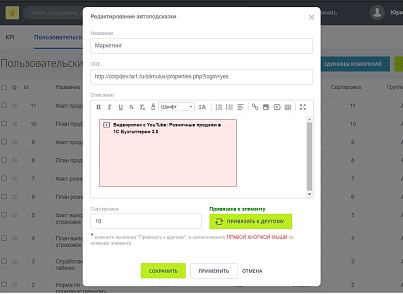
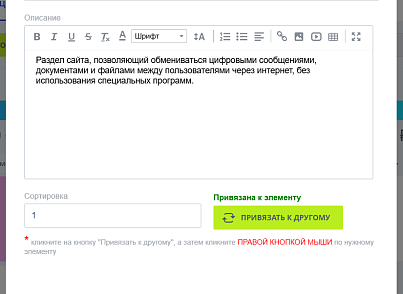
b. нажать правой кнопкой мыши по целевому элементу - откроется диалоговое окно «Создание автоподсказки» и выведется информация о том, что элемент привязан, как показано на рисунке ниже.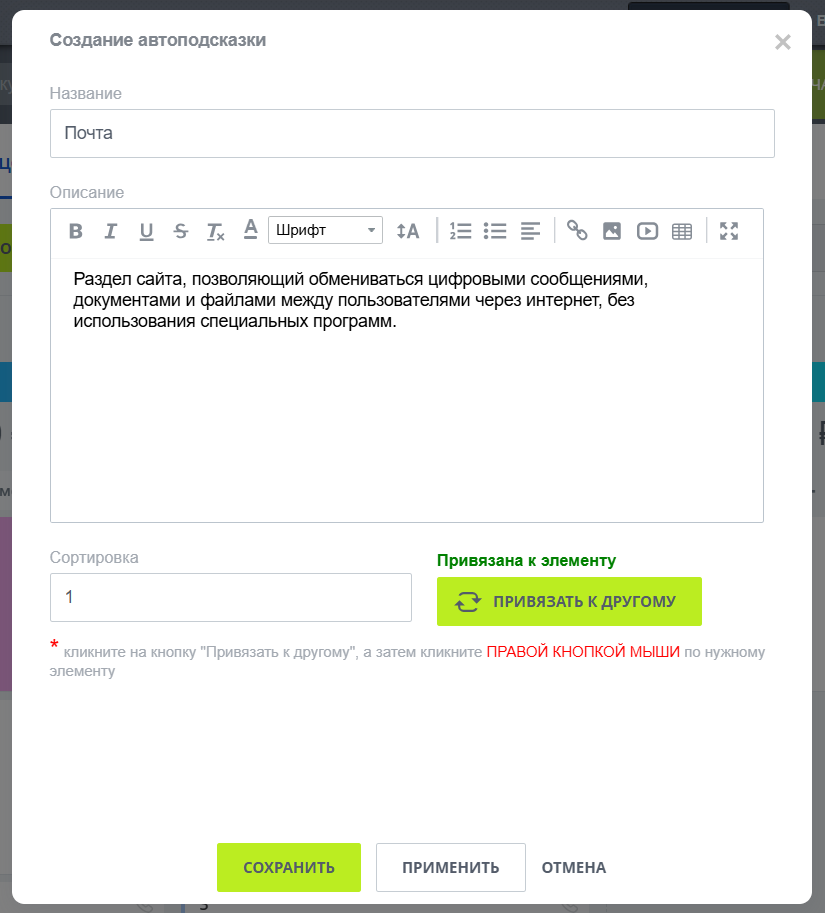
Рис. 3 - Пример отображения диалогового окна «Создание автоподсказки» с информацией о привязанном элементе - нажать на кнопку «Применить» (если планируется редактирование значений полей автоподсказки) либо на кнопку «Сохранить» для сохранения автоподсказки и возврата к диалоговому окну «Автоподсказки».
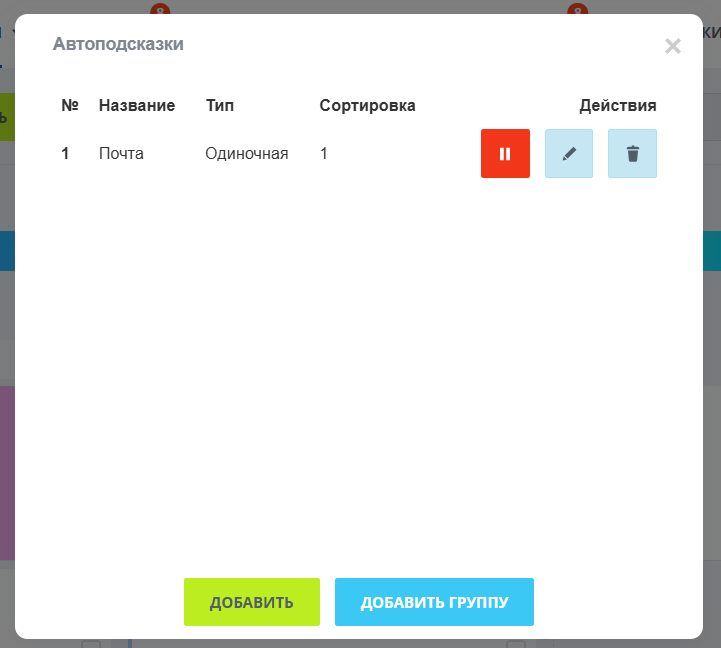
Рис. 4 - Пример отображения диалогового окна «Автоподсказки» с записью о созданной автоподсказке
Создание пошаговой автоподсказки
Общие сведения
Пошаговая автоподсказка представляет из себя группу автоподсказок. Создание группы автоподсказок представляет собой набор следующих действий:
- создание группы автоподсказок;
- создание автоподсказок, входящих в группу.
Для создания группы автоподсказок необходимо выполнить следующие действия:
- открыть диалоговое окно «Автоподсказки», как указано в пункте «Общие сведения»;
- нажать на кнопку «Добавить группу» - отобразится диалоговое окно «Создание группы», как показано на рисунке ниже.
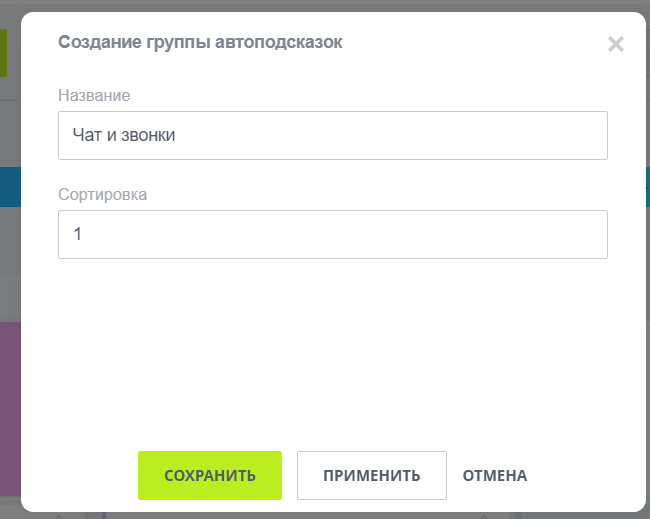
Рис. 5 - Пример отображения диалогового окна «Создание группы автоподсказок» - ввести название группы автоподсказок в поле «Название»;
- ввести порядковый номер сортировки в поле «Сортировка» (автоподсказки, входящие в группу, чей порядковый номер сортировки ниже, будут показаны на странице первыми, при равенстве порядковых номеров сортировки, первыми будут показаны автоподсказки той группы, чей идентификатор ниже);
- нажать на кнопку «Применить» (если планируется редактирование значений полей группы автоподсказок) либо на кнопку «Сохранить» для сохранения информации о группе автоподсказок и возврата к диалоговому окну «Автоподсказки».
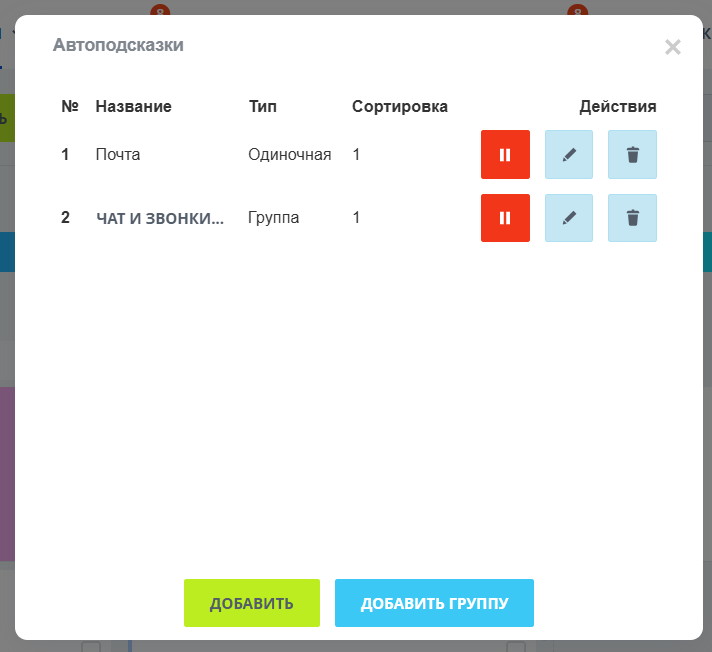
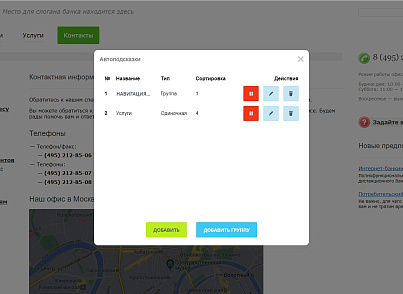
Рис. 6 - Пример отображения диалогового окна «Автоподсказки» с записью о созданной группе автоподсказкок
Создание автоподсказок группы
Для создания автоподсказки группы необходимо:
- нажать на название группы автоподсказок - откроется диалоговое окно c названием группы автоподсказок, как показано на рисунке ниже.
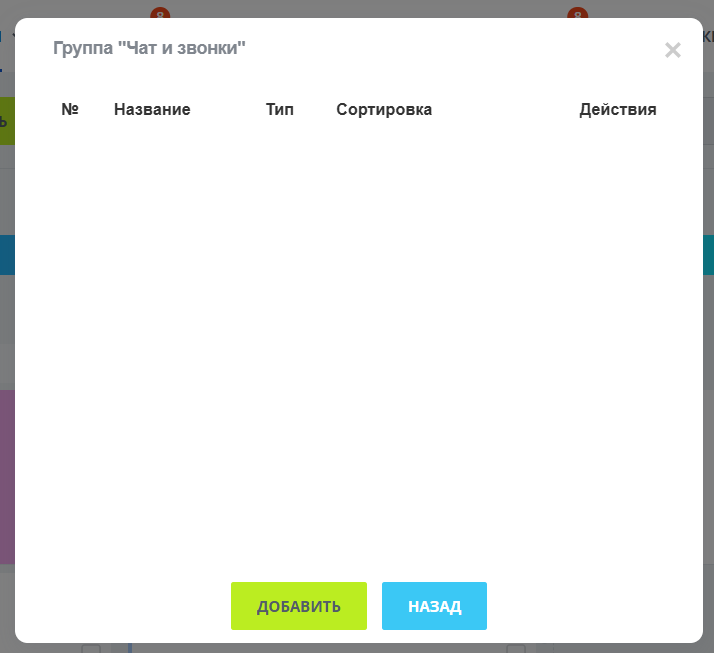
Рис. 7 - Пример отображения диалогового окна с названием группы автоподсказок - выполнить действия, связанные с созданием одиночной автоподсказки, описанные в пункте «Создание одиночной автоподсказки» для каждой автоподсказки, которая будет входить в группу.
Показ автоподсказок
Общие сведения
Показ автоподсказок производится для пользователей при проходе на те страницы сайта, для которых ранее были созданы автоподсказки, по прошествии интервала тайм-аута задержки показа (длительность установливается настройках модуля).
Показ автоподсказок осуществляется согласно их порядковым номерам. Показ одиночной автоподсказки завершается по нажатию на одну из кнопок: «Ознакомлен» или «X» («Закрыть»). По нажатию на кнопку «X» осуществляется прерывание просмотра не только текущей, но и всех оставшихся к просмотру автоподсказок, созданных для страницы, причем автоподсказки считаются просмотренными и повторно при прохождении на страницу пользователю не доступны до тех пор, пока он сам не инициирует такой показ (если в настройках модуля разрешен повторный показ автоподсказок).
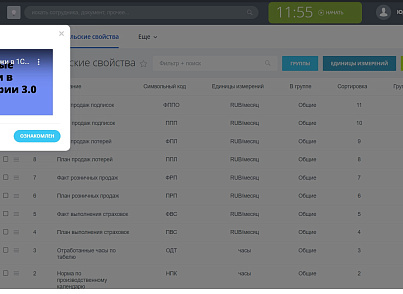
Пример отображения одиночной автоподсказки приведен на рисунке ниже.
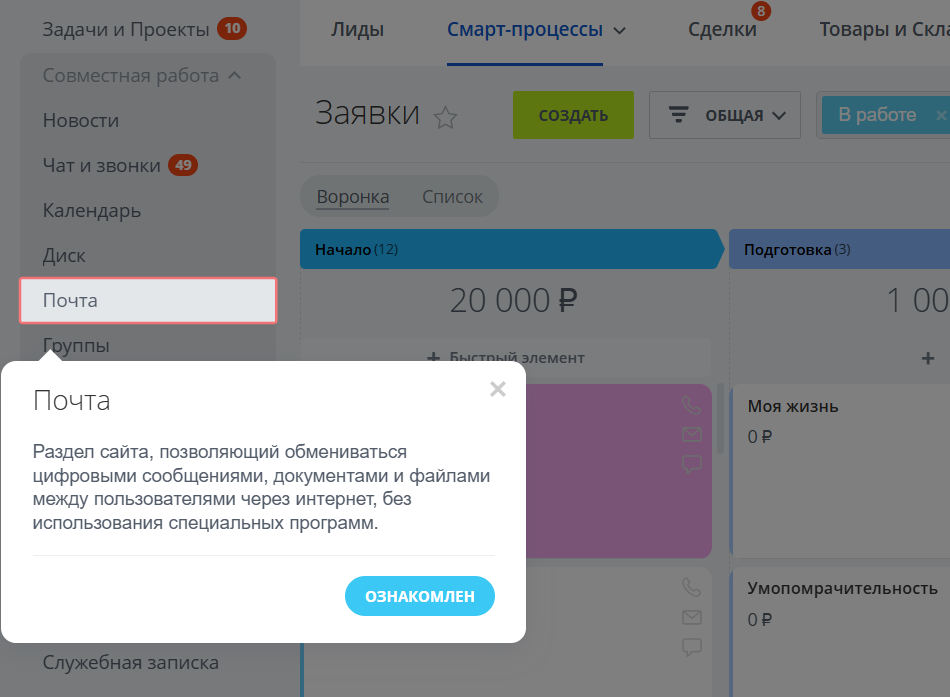
Рис. 8 - Пример отображения одиночной автоподсказки
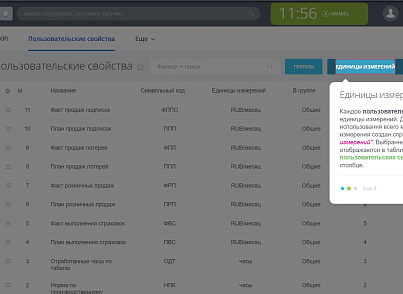
У пошаговых автоподсказок существуют следующие кнопки навигации:
- «Далее» - по нажатию выполняется показ следующей автоподсказки группы автоподсказок;
- «Назад» - по нажатию выполняется показ предыдущей автоподсказки группы автоподсказок;
- «X» - по нажатию выполняется завершение просмотра пошаговой автоподсказки.
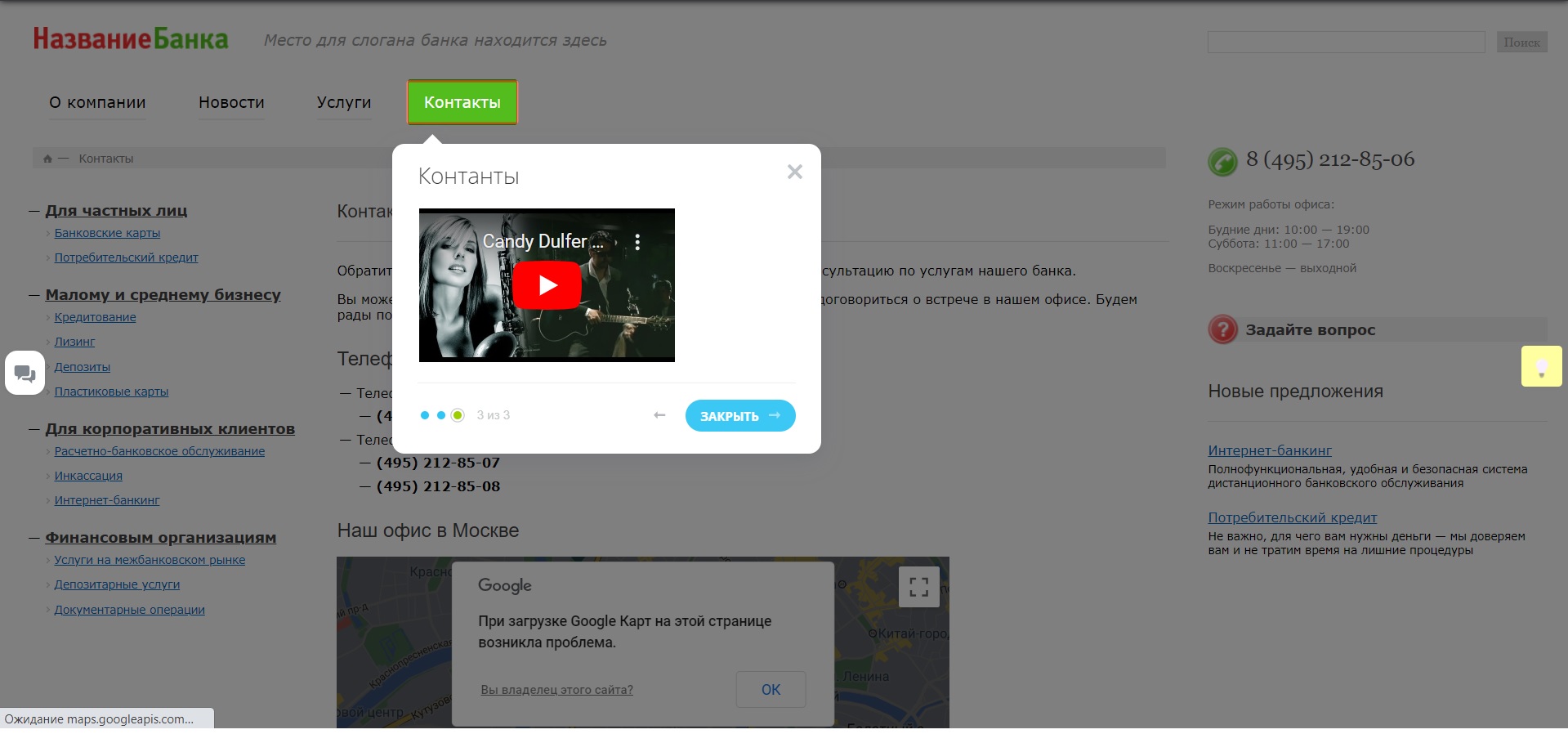
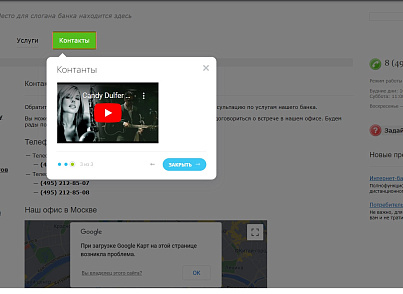
Рис. 9 - Пример отображения последней автоподсказки групповой автоподсказки
Повторный показ автоподсказок
На страницах, содержащих автоподсказки, выводится кнопка
 , в случае, если активирована опция «Разрешить повторный просмотр» в настройках модуля. По нажатию на данную кнопку пользователь сможет инициировать повторный показ автоподсказок. Показ осуществляется в штатном режиме.
Логирование просмотров автоподсказок
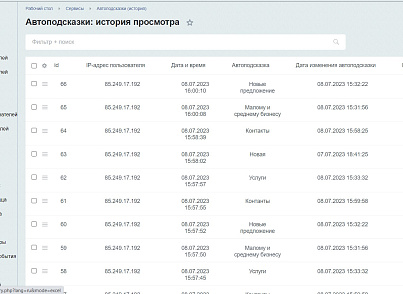
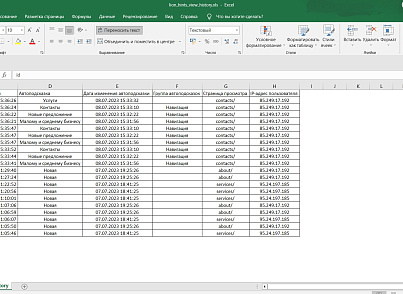
Все просмотры автоподсказок логируются по умолчанию. Информация о просмотрах автоподсказок доступна пользователю с доступом к административной части портала на странице «Автоподсказки: История просмотра», расположенную в разделе «Сервисы». Пример отображения страницы «Автоподсказки: История просмотра» приведен на рисунке ниже.
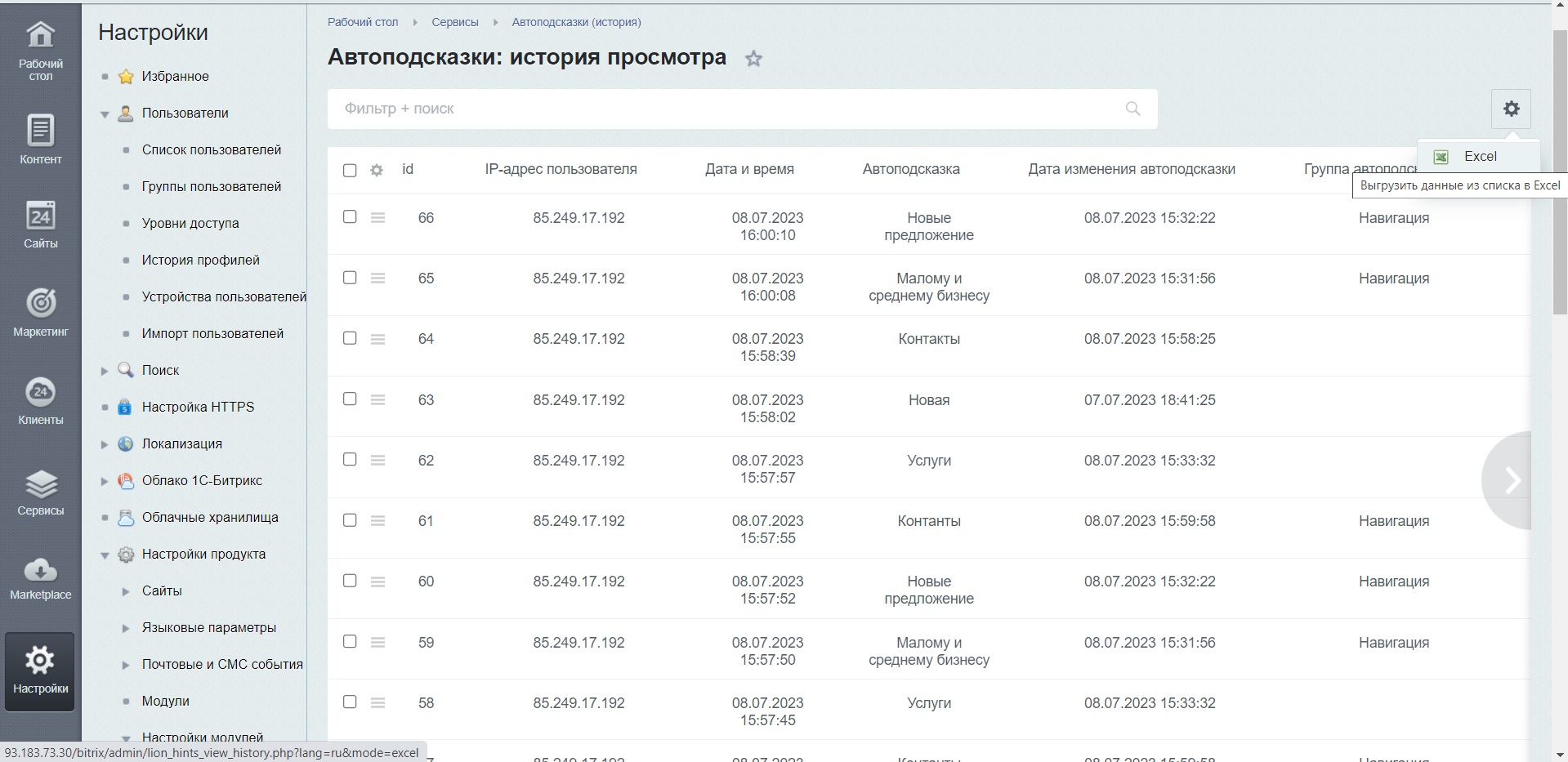
Рис. 10 - Пример отображения страницы «Автоподсказки: История просмотра»
На странице доступна к просмотру информация из 16 полей для агрегации статистики, которую в последствии можно экспортировать в Excel-файл (штатный функционал Битрикс формирование Excel-файлов с информацией, расположенной в таблице на странице).
Функциональные возможности
Существуют следующие функциональные возможности решения:
- встроенный редактор позволяет прикреплять в описание автоподсказки видео, картинки, таблицы и гиперссылки, форматировать текст;
- отключение всем пользователям просмотр автоподсказок;
- отключение логирования просмотров автоподсказок;
- удаление ранее просмотренных записей из журнала логирования о просмотренных автоподсказках;
- повторный просмотр автоподсказок;
- вывод кнопок «Автоподсказки» и «Лампочка» на сайтах с лицензиями «БУС» и «Битрикс: Интернет-магазин» в любом удобном месте страницы;
- регулирование тайм-аута задержки перед показом автоподсказки пользователю;
- установка цвета кнопок потухшей и светящейся лампочек;
- деактивация (отключение функционала) модуля;
- сохранение настроек модуля и автоподсказок с историей их просмотра при удалении модуля;
- пользователь с ролью «Редактор автоподсказок» может выключить показ одной или нескольких автоподсказок из списка на любых страницах сайта.
Отзывы (0)
Обсуждения (2)
Авторизуйтесь , чтобы оставить отзыв или задать вопрос разработчику.
31 августа 2024 10:00
31 августа 2024 10:11
14 августа 2023 11:36
14 августа 2023 11:45
Установка
Перед установкой
Необходимо установить модуль «Миграции для разработчиков». Без установки данного решения установка модуля «Автоподсказки» невозможна.
Установка модуля
Установка осуществляется штатными средствами Битрикс24 из раздела «Маркетплейс» в 2 шага: на первом шаге установки необходимо выбрать лицензию Вашего продукта и нажать на кнопку «Установить», на втором шаге - модуль устанавливается и создаются все необходимые элементы для работы модуля, а также группа пользователей «Редактор автоподсказок».
Настройки модуля
Страница настроек включает в себя вкладки:
Необходимо установить модуль «Миграции для разработчиков». Без установки данного решения установка модуля «Автоподсказки» невозможна.
Установка модуля
Установка осуществляется штатными средствами Битрикс24 из раздела «Маркетплейс» в 2 шага: на первом шаге установки необходимо выбрать лицензию Вашего продукта и нажать на кнопку «Установить», на втором шаге - модуль устанавливается и создаются все необходимые элементы для работы модуля, а также группа пользователей «Редактор автоподсказок».
Настройки модуля
Страница настроек включает в себя вкладки:
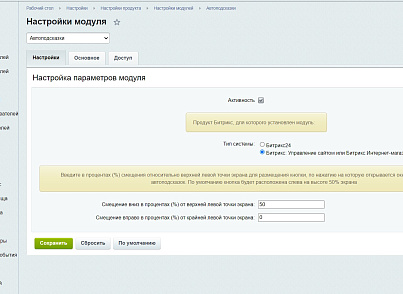
- «Настройки», как показано на рисунке ниже.
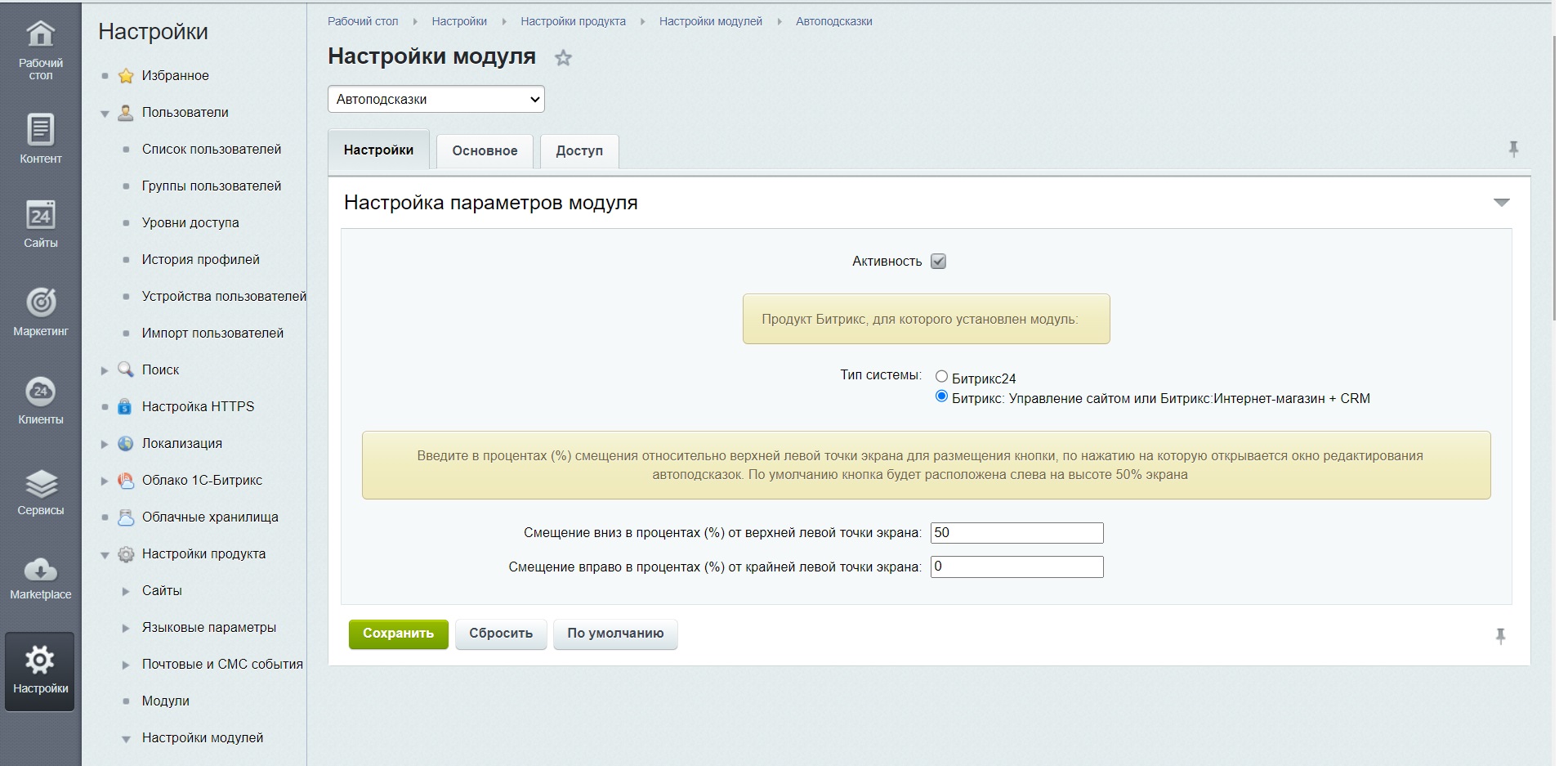
Рис. 1 - Пример отображения страницы «Настройки»
На вкладке расположены следующие опции:
- «Активность» - включение и выключение функционала модуля;
- «Тип системы» - тип лицензии продукта Битрикс:
- Битрикс24;
- Битрикс Управление сайтом;
- «Смещение вниз в процентах (%) от верхней левой точки экрана» - cмещение вниз относительно верхней левой точки страницы в процентах для вывода кнопки «Автоподсказки» (если тип лицензии - «БУС» или «Битрикс:Интернет-магазин». Для лицензии «Битрикс24» кнопка «Автоподсказки» выводится в личном меню пользователя);
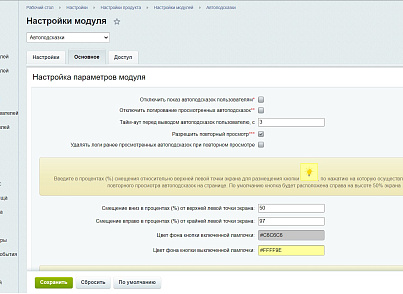
- «Смещение вправо в процентах (%) от крайней левой точки экрана» - смещение вправо относительно верхней левой точки страницы в процентах для вывода кнопки «Автоподсказки» (если тип лицензии - «БУС» или «Битрикс:Интернет-магазин». Для лицензии «Битрикс24» кнопка «Автоподсказки» выводится в личном меню пользователя); - «Основное», как показано на рисунке ниже.
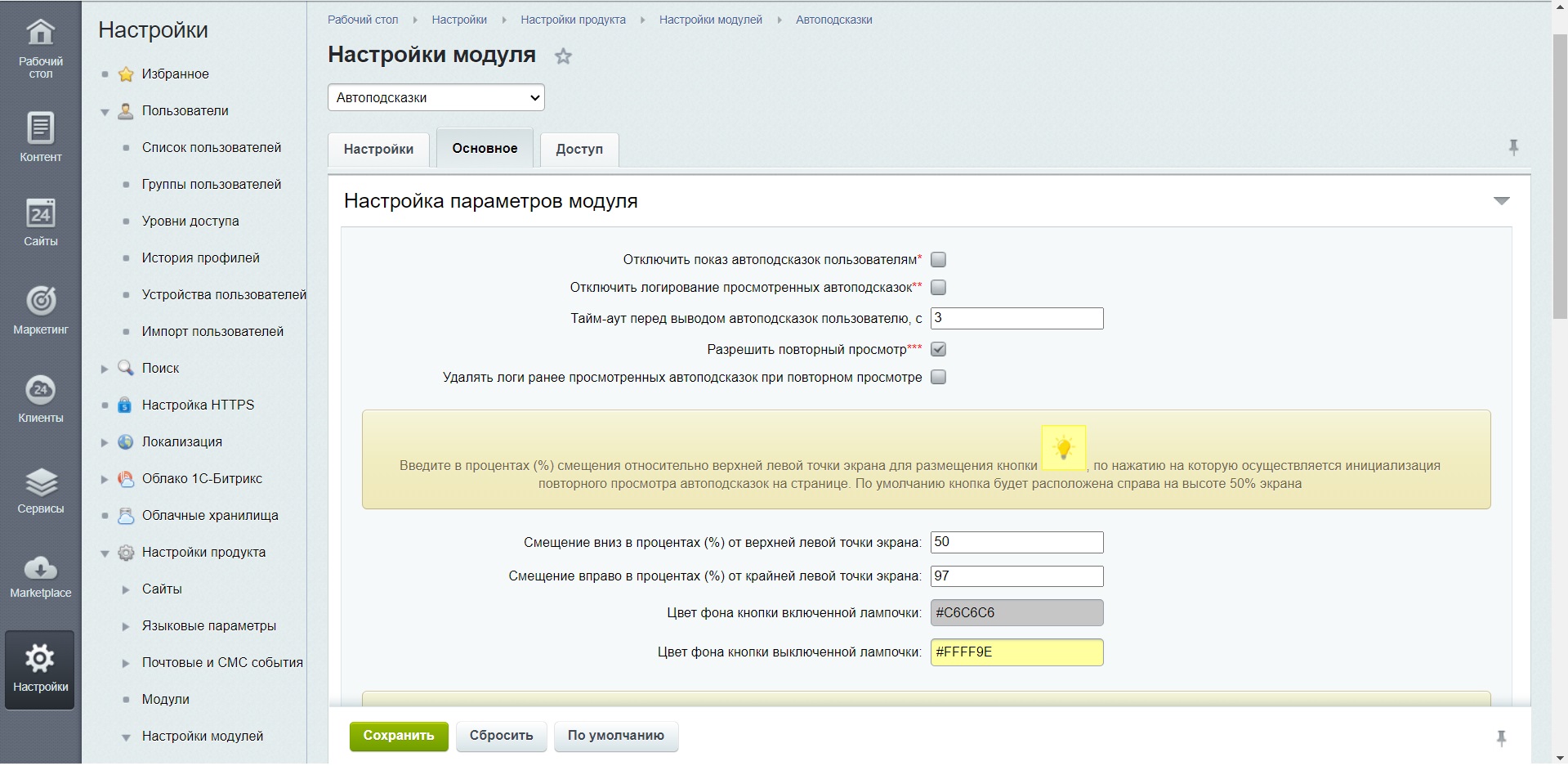
Рис. 2 - Пример отображения страницы «Основное»
На вкладке расположены следующие опции:
- «Отключить показ автоподсказок пользователям» - выключение возможности просмотра автоподсказок (пользователь с ролью «Редактор автоподсказок» может создавать и редактировать автоподсказки);
- «Отключить логирование просмотренных автоподсказок» - отключение логирования просмотров автоподсказок;
- «Тайм-аут перед выводом автоподсказок пользователю, с» - задержка в секундах перед показом автоподсказки после полной загрузки страницы сайта;
- «Разрешить повторный просмотр» - вывод кнопки «Лампочка» для возможности повторного просмотра автоподсказки;
- «Удалять логи ранее просмотренных автоподсказок при повторном просмотре» - предыдущие записи о просмотрах текущих автоподсказок будут удалены из журнала логирования просмотров автоподсказок при повторном просмотре автоподсказки;
- «Смещение вниз в процентах (%) от верхней левой точки экрана» - смещение вниз в процентах (%) от верхней левой точки страницы;
- «Смещение вправо в процентах (%) от крайней левой точки экрана» - смещение вправо в процентах (%) от верхней левой точки страницы;
- «Цвет фона кнопки включенной лампочки» - цвет фона кнопки включенной лампочки;
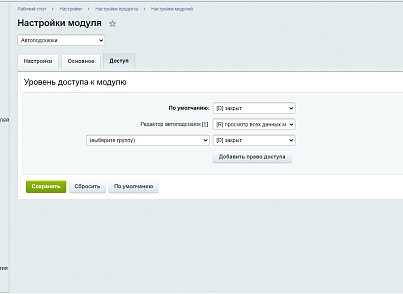
- «Цвет фона кнопки выключенной лампочки» - цвет фона кнопки выключенной лампочки; - «Доступ» - штатный функционал Битрикс по установке уровня доступа к настройкам модуля для определенных групп пользователей.
Поддержка
По всем вопросам, связанным с работой модуля, необходимо обращаться по адресу: lion.bitrix24@gmail.com
Другие решения разработчика


1С-Битрикс
http://www.1c-bitrix.ru
Общие вопросы
info@1c-bitrix.ru
Приобретение и лицензирование продуктов:
sales@1c-bitrix.ru
Маркетинг/мероприятия/PR
marketing@1c-bitrix.ru
Партнерская программа
partners@1c-bitrix.ru
Мы работаем с 10:00 до 19:00 по московскому времени.

© 2001-2026 «Битрикс», «1С-Битрикс». Работает на 1С-Битрикс: Управление сайтом.