



Торговые предложения (SKU) — это варианты одного и того же товара, которые отличаются по цвету, размеру или другим характеристикам. В интернет-магазине они обычно представлены в одной карточке товара, что позволяет клиентам сразу видеть все доступные позиции. Для владельцев сайтов это удобно тем, что не нужно создавать отдельные описания и загружать множество фотографий для каждого варианта товара. Давайте рассмотрим, как эта функция реализована в конструкторе интернет-магазинов .
[spoiler]Преимущества использования торговых предложений
Использование SKU дает ряд важных плюсов для интернет-магазина и его покупателей:
Все доступные конфигурации на одной странице. Без SKU каждый цвет, размер или иная модификация считается отдельным товаром, что заставляет покупателей каждый раз искать нужную модель.
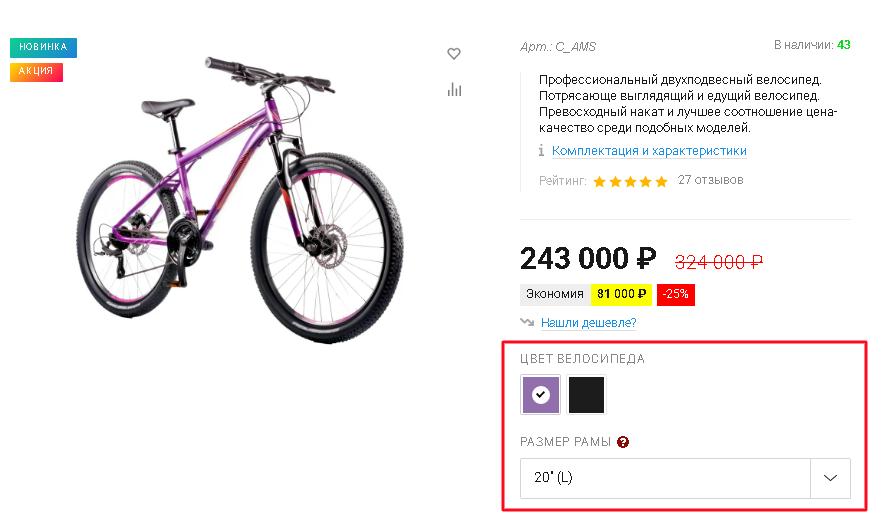
Пример реализации с помощью
Гибкое ценообразование по характеристикам. Стоимость товара автоматически меняется в зависимости от выбранной модификации. Например, если клиент выбирает готовое решение, цена будет варьироваться в соответствии с выбранной редакцией CMS.
Единое название и описание для всех вариантов. Управление каталогом становится проще: если различия между модификациями несущественны (например, разница в цвете), достаточно одного описания. В случае значительных отличий можно добавить в галерею изображения каждой позиции, чтобы не разбивать карточку на отдельные страницы.
Общие отзывы и рейтинги. Покупатели часто принимают решение о покупке, опираясь на мнение других людей. Если отзывы разбросаны по разным страницам, найти нужную информацию бывает сложно. С SKU оценки всех конфигураций товара собраны в одном месте.
Простая интеграция с 1С. Каталог, построенный на торговых предложениях, легко синхронизируется с 1С. Выгрузка товаров и их характеристик происходит быстро и без лишних манипуляций — это особенно удобно для крупных интернет-магазинов с динамичным ассортиментом.
Рассмотрим пошагово, как добавить торговые предложения (SKU) в интернет-магазине на базе . В качестве примера возьмем категорию «Мониторы», где товары различаются по цвету и диагонали экрана.
Перейдите в режим «Торговый каталог». В административной панели откройте раздел управления товарами.
Создайте информационный блок. Если необходимой категории нет в каталоге, добавьте новый блок, а если уже есть — перейдите в режим редактирования.
Присвойте понятное название, например, «Мониторы».
Настройте блок для работы с торговыми предложениями:
Активируйте опцию: «В информационном блоке есть торговые предложения».
Выберите или создайте связанный информационный блок для SKU. Если нужного нет — добавьте новый.
Укажите название и тип блока (при необходимости создайте новый тип).
Укажите тип свойств. Список или справочник — в зависимости от того, насколько гибко нужно управлять вариантами.
Создайте карточку основного товара. В блоке «Мониторы» добавьте элемент, например, с названием «Монитор». Это будет родительская карточка, к которой будут привязаны все модификации.
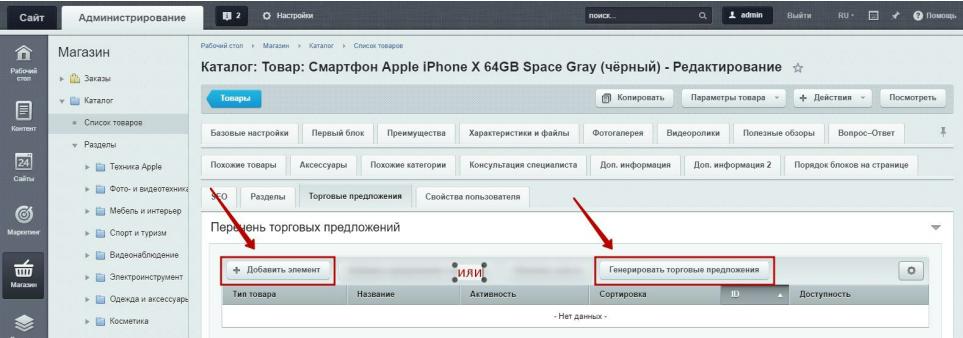
Перейдите на вкладку «Торговые предложения» и нажмите «Добавить элемент», чтобы создать первую модификацию.
Заполните характеристики SKU. Укажите цену, остаток на складе, технические параметры, значения свойств.
Сохраните торговое предложение. Повторите предыдущие шаги для добавления остальных вариантов (SKU).
Обратите внимание! При создании SKU иногда возникают ситуации, когда требуемые свойства или настройки отсутствуют. В этом случае просто вернитесь в настройки информационного блока и добавьте недостающие элементы.
Как настроить отображение торговых предложений
Настройка видимости свойств товаров и их расположения осуществляется в общих параметрах системы. Здесь вы можете гибко управлять тем, какие характеристики будут показаны посетителям и где именно они будут отображаться.
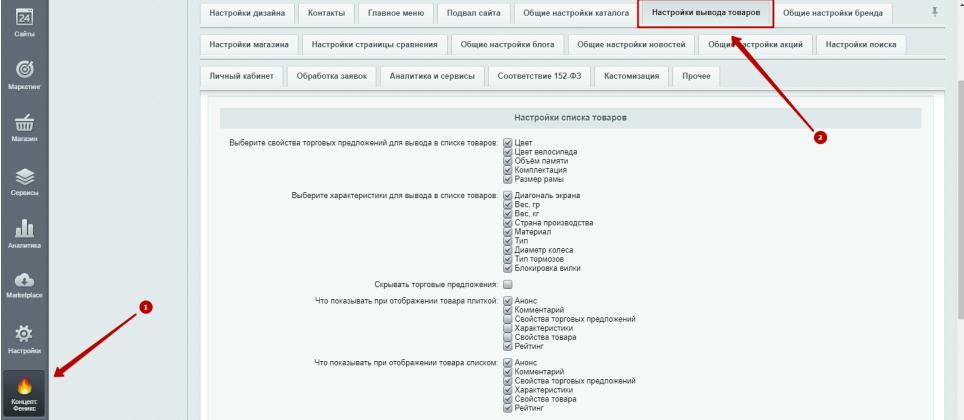
Рекомендуется выводить в списках только 2–3 ключевых параметра — например, цвет, размер или диагональ экрана. Избыток информации перегружает интерфейс и усложняет навигацию для пользователей.

В настройках можно включить или отключить функцию выбора конкретных модификаций прямо в списке товаров — это удобно, если покупателю важно сразу видеть доступные варианты.

Система позволяет настраивать, какие данные показывать в разных типах листингов (плитка, список, таблица). Главное — не перегружать их: выводите только то, что действительно помогает покупателю сделать выбор.
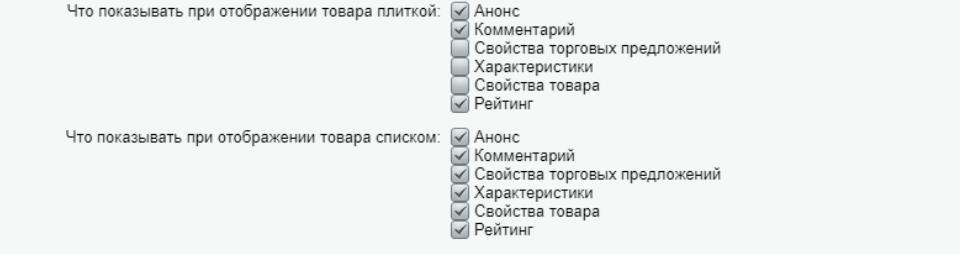
Обратите внимание! В сокращенных списках информация не подлежит редактированию — там изначально отображаются только базовые данные. Расширять такие списки нецелесообразно.
Характеристики на странице товара
В карточке товара (в разделе «Характеристики и файлы») вы можете выбрать, какие свойства будут видны покупателю, а какие — скрыты. Это помогает избежать дублирования и перегрузки информации.
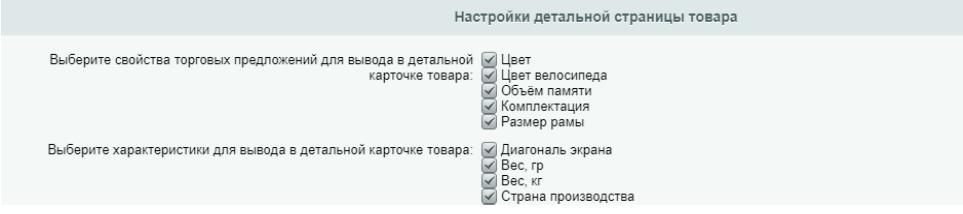
Разные свойства для фильтра и карточки
Например, можно создать служебное свойство «Диагональ (диапазон)» со значением «15–17» — оно будет использоваться только для фильтрации в каталоге. А на странице конкретного товара выводить другое свойство — «Размер» со значением «16», чтобы покупатель видел точную характеристику выбранной модификации.
Настройка внешнего вида торговых предложенийОформление SKU настраивается в общих настройках каталога.
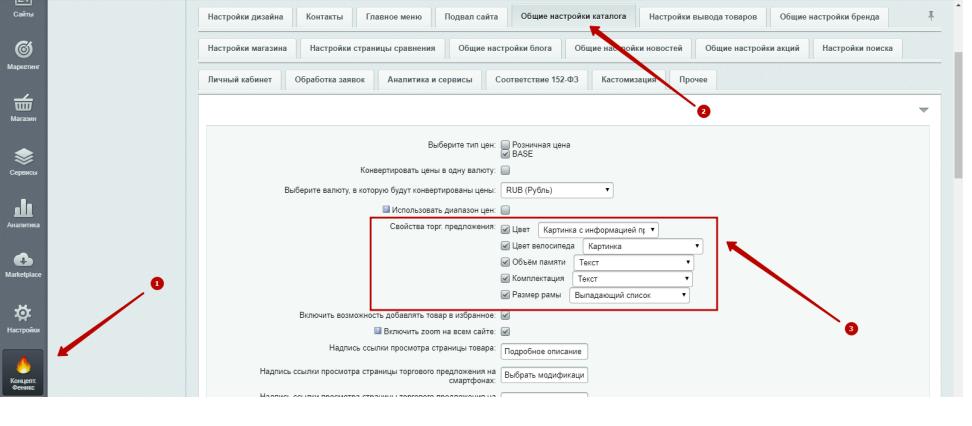
Поставьте галочку напротив нужного свойства — оно станет основой для формирования торговых предложений. Например, «Цвет», «Размер» или «Объем».
После активации свойства откройте выпадающий список и выберите, как оно будет показываться покупателям. Доступные варианты:
Текст — простое текстовое значение (например, «16:9», Черный).
Выпадающий список — компактный выбор из списка.
Картинка/цвет — визуальный выбор (например, цветные кружки или миниатюры).
Картинка/цвет с дополнительной информацией — визуальный элемент с подписью (например, изображение + диагональ «17"»).
Гибкая настройка отображения помогает сделать интерфейс интуитивно понятным и визуально привлекательным. Пользователи быстрее находят нужный вариант, меньше ошибаются при выборе — а значит, их опыт взаимодействия с магазином становится комфортнее, что положительно влияет на конверсию.
Генерация SKUВ системе «1С-Битрикс» предусмотрен специальный инструмент для быстрого создания торговых предложений. Он особенно полезен тем, кто сталкивается со сложностями при ручном добавлении и настройке множества модификаций товара. Эта функция доступна по умолчанию во всех версиях Bitrix начиная с 14.0.0.
Как это работаетПроцесс генерации происходит в полуавтоматическом режиме:
Сначала вы задаете общие параметры: название, описание, изображения и другие базовые данные для товара.
Затем выбираете комбинации свойств: например, цвет + размер или объем + материал.
Система автоматически создает все возможные варианты (до 100 SKU за несколько минут).
После генерации вам нужно будет лишь указать или скорректировать цену для каждого торгового предложения — все остальное система сделает сама.
Групповая настройка торговых предложений«1С-Битрикс» позволяет одновременно обрабатывать сразу несколько SKU, что значительно ускоряет работу с каталогом. Для этого:
В списке товаров отметьте нужные позиции галочками.
Выберите одно из доступных действий:
активировать или деактивировать предложения;
сбросить счетчики просмотров;
изменить общие параметры товара.
Функция «Параметры товара» доступна в версиях, которые поддерживают модули «Торговый каталог» (начиная с версии 19.0.3000) и «Информационные блоки» (от 20.0.0). С ее помощью можно массово задать или обновить ключевые данные для выбранных SKU: вес товара, категорию и единицу измерения, НДС, остатки на складе, артикул и закупочную цену.
Наши лучшие готовые решения
Читайте другие наши статьи:
По всем вопросам обращайтесь по телефону: 8 (800) 200-91-47,
