
AI BGRemover - умное удаление и замена фона у товаров
Технические данные
- Опубликовано:
- 02.01.2026
- Версия:
- 1.0.1
- Установлено:
- Менее 50 раз
- Подходящие редакции:
- «Первый сайт», «Старт», «Стандарт», «Малый бизнес», «Бизнес»
- Адаптивность:
- Нет
- Поддержка Композита:
- Нет
- Совместимо с Сайты24
- Нет
Пользовательское соглашение
Описание
AI BGRemover — умное удаление и замена фона для изображений товаров
Фото с белым или нейтральным фоном повышают конверсию, но ручная обработка изображений — это дорого, медленно и утомительно. Особенно если у вас сотни или тысячи товаров.
Модуль AI BGRemover решает эту задачу автоматически:
- Мгновенно удаляет фон с фотографий товаров с помощью ИИ;
- Заменяет фон на белый, цвет, градиент или изображение;
- Улучшает качество картинки — чёткость, контраст, цветокоррекция;
- Работает прямо в 1С-Битрикс — никаких внешних редакторов и загрузок;
- Простая настройка — задайте настройки один раз, и все новые товары будут обрабатываться автоматически.
Сравните:
Обработка одного фото дизайнером — от 50 до 200 ₽ (в зависимости от сложности и региона).
Обработка через AI BGRemover — всего 8.1 ₽ за изображение.
Экономия — не только в бюджете, но и во времени. Новые товары появляются на сайте сразу с готовыми, профессиональными изображениями.
Модуль использует проверенную модель qwen-image-edit через надёжный российский сервис aitunnel.ru.
Без VPN, без настроек прокси, без технической головной боли.
2. Получение API-ключа
- Перейдите на официальный сайт сервиса.
- Авторизуйтесь или зарегистрируйте аккаунт.
- В личном кабинете откройте раздел «API-ключи».
- Создайте новый ключ и скопируйте его.
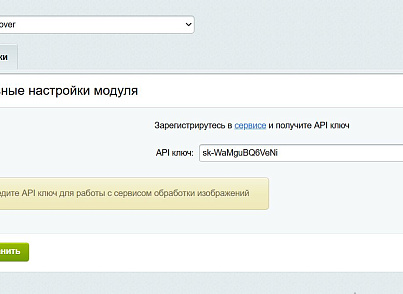
- В админке Битрикс откройте: Настройки → Настройки продукта → Настройки модулей→ AI BGRemover.
- В поле «API-ключ» вставьте скопированный ключ.
- Нажмите «Сохранить».
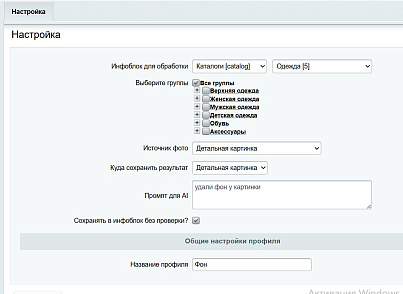
- Перейдите в раздел: Сервисы → AI BGRemover → Настройка профилей.
- Нажмите «Добавить профиль».
- Укажите следующие параметры:
- Название профиля.
- Инфоблок — выберите нужный инфоблок с товарами.
- Источник фото:
- Детальная картинка
- Картинка для анонса
- Свойство
- Детальная картинка
- Название профиля.
- В детальную картинку
- В картинку анонса
- В свойство
- «Убери фон, оставь только объект»
- «Замени фон на фото леса»
- «Сделай белый фон и улучши качество изображения»
- Сохранять в инфоблок без проверки? — изменения применяются автоматически.
5. Запуск обработки
- Откройте созданный профиль.
- Нажмите «Запустить обработку».
- Модуль начнёт обрабатывать изображения по заданным правилам.
- Время обработки зависит от количества товаров и сложности задачи.
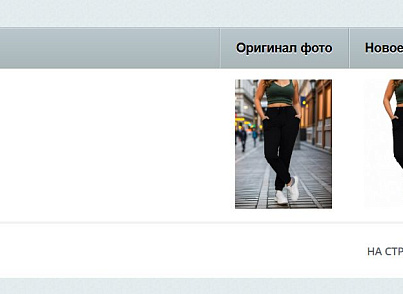
- Перейдите в раздел: Сервисы → AI BGRemover → Результат.
- Здесь отображаются все обработанные изображения.
- Вы можете сохранить фото в товар (если не установлена галочка Сохранять в инфоблок без проверки?) или вернуть исходное изображение.
Оригинальные изображения не удаляются — их можно восстановить в любой момент. |
Техподдержка отвечает на запросы только по почте marketplace@sibbitrix.ru или в Телеграмм @AbricosSupport_bot.
Срок реакции на обращения - 24 часа (в рабочие дни).
Другие решения разработчика


© 2001-2026 «Битрикс», «1С-Битрикс». Работает на 1С-Битрикс: Управление сайтом.